
I Periode & År kan du administrere brukere og grupper. Brukere definerer hvilke brukere som skal ha tilgang til systemet, og gjennom grupper kan du konfigurere hvilke klienter den enkelte bruker skal ha tilgang til.
Obs! Det er kun administratorer som kan administrere brukere og grupper.
Innhold
Brukeradministrasjon
Brukere med tilgangen "Administrator" får tilgang til brukeradministrasjon i menyen "Mitt regnskapsbyrå" i klientregisteret.
Skjermbildet her er bygd opp av to deler; Brukerlisten på venstre side og detaljer om valgt bruker på høyre side.
Dersom du har mange brukere registrert, kan du bruke søkefeltet på toppen av bildet for å lokalisere brukeren du vil arbeide med.
Legg til ny bruker
Du legger til en ny bruker ved å klikke på den grønne knappen "Legg til bruker"i øvre hjørnet.
I registreringsboksen som fremkommer, angir du e-postadresse, samt brukerens for- og etternavn. Du kan også angi om den nye brukeren skal være “Admin bruker”, noe som gir rettighet til å legge til/slette andre brukere, samt opp-/nedgradere funksjonalitet på eksisterende klienter.
En bruker som legges til, vil i utgangspunktet ikke ha tilgang til noen klienter.
Tilgang gis gjennom å inkludere brukeren som medlem i en eller flere grupper. For hver gruppe kan du angi lese eller skrive-tilgang til gruppens klienter.
Gruppetilgang for bruker
Gruppetilgang gis gjennom å velge en bruker på venstre side for å hente frem brukerinformasjon til valgt bruker. På høyre side vil du se hvilke grupper brukeren har tilgang til og eventuell lese- eller skrivetilgang.
Redigere eksisterende gruppemedlemmer
For grupper en bruker er medlem av, kan du endre “tilgangsnivå”. Du kan også fjerne medlemskap i en gruppe i feltet for “handling”.
Legg til gruppemedlemsskap for bruker
Du legger til et gruppemedlemskap for en bruker ved å skrive inn ønsket gruppenavn i søkefeltet for grupper på høyre side. Du kan legge til medlemskap i flere grupper på en gang. Du velger deretter ønsket tilgangsnivå før du klikker på knappen “Legg til”.
Ekskludere tilgang til bestemte klienter
Dersom det av en spesiell årsak skal hindres tilgang til en eller flere klienter for en bruker (som ellers ville være tilgjengelig gjennom gruppemedlemsskap), kan man registrere en ekskluderingsliste for brukeren.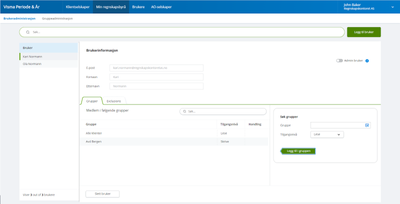
Gruppeadministrasjon
Skjermbildet er bygd opp av to deler. Gruppelisten på venstre side og detaljer om valgt gruppe på høyre side.
Gruppen "Alle klienter"
Periode & År har en fast standard gruppe “Alle klienter”. Enhver klient som er opprettet i systemet, vil tilhøre denne gruppen.
Hvis det kun er enkle behov for tilgangsstyring, vil du kunne klare deg med denne gruppen, ved å gi en bruker enten lese eller skrivetilgang til denne gruppen.
Har du mer avanserte behov, kan du legge til ytterligere grupper for å organisere klienter og tilgangsstyring på en mer hensiktsmessig måte.
Legg til ny gruppe
Du legger til ny gruppe ved å klikke på den grønne knappen “Legg til gruppe” i øvre høyre hjørnet. I registreringsboksen som fremkommer, angir du et gruppenavn, samt en beskrivelse av gruppen.
En gruppe som legges til, vil i utgangspunktet ikke ha tilgang til noen klienter.
Tilgang gis gjennom å inkludere brukeren som medlem i en eller flere grupper. For hver gruppe kan du angi lese- eller skrivetilgang til gruppens klienter.
Brukertilgang for en gruppe
Brukertilgang gis gjennom å velge en gruppe på venstre side for å hente frem informasjon om valgt gruppe på detaljkortet. På høyre side vil du se hvilke brukere som har tilgang til gruppen og eventuell lese- eller skrivetilgang for hver enkelt bruker.
Redigere eksisterende brukermedlemskap
For brukere som allerede er medlem av en gruppe, kan du endre “tilgangsnivå”. Du kan også fjerne medlemskap for en bruker i en gruppe i feltet for “handling”.
Legg til bruker i en gruppe
Du legger til en eller flere brukere i en gruppe ved å skrive inn ønsket brukernavn i søkefeltet for grupper på høyre side. Du kan legge til flere brukere på en gang. Du velger deretter ønsket tilgangsnivå før du klikker på knappen “Legg til”.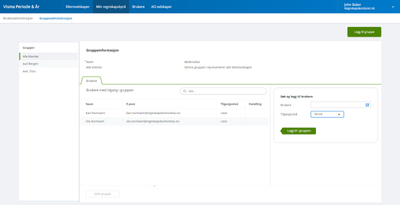
Video
Se gjerne vår video om brukeradministrasjon og gruppeadministrasjon i Periode & År