
Det er 2 metoder å sette opp API-nøkkel i Tripletex.
Man kan ikke bruke samme nøkkel man bruker for klientene på eget selskap (regnskapsbyrået), og det er viktig at man da har to nøkler - dersom man skal importere for regnskapsbyrået og klientselskaper.
Merk: Det er viktig at man følger guiden nøye, da integrasjonen ikke vil fungere dersom man ikke har gjort det korrekt. Dersom du har satt opp integrasjonen, men den ikke fungerer, så er det viktig å gå igjennom guiden på nytt og påse at man har gjort det korrekt. Gjerne se punktene Knytt nøkkel til klient og aktiver nøkkel hos klient da det pleier å være en av disse som er feil, dersom integrasjonen ikke fungerer.
Innhold Aktiver integrasjon Sørg for at integrasjon i Tripletex er aktivert.- Gå til «Selskap > Mitt abonnement» i hovedmenyen.
- Se på seksjonen «Moduler og tilleggstjenester».
- Bestill tilleggstjenesten «Integrasjoner».
- Les gjennom vilkårene og klikk på «Aktiver».
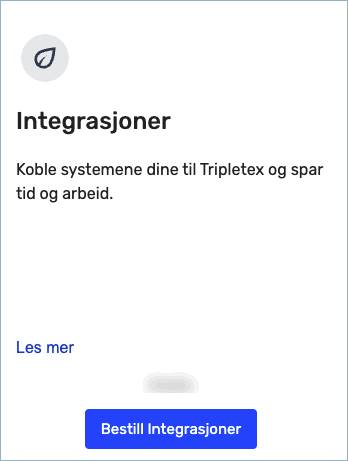
Du må ha Smart- eller Komplett pakken, og være konto- eller brukeradministrator for å aktivere «Integrasjoner».
Regnskapsbyråets nøkkel (ikke til klienter)
Du kan ikke bruke samme nøkkel for regnskapsbyrået og klienter - så det er viktig at du oppretter en nøkkel for byrået, og en nøkkel for klienter.
Lag nøkkel
- Gå til «Lønn > Ansatte» eller «Kunde > Kontakter» i hovedmenyen, og velg den brukeren du ønsker å registrere brukernøkkelen på.
- Velg fanen «API-tilgang». Denne fanen finner du også på deg selv.
- Registrer en nøkkel ved å klikke på «Ny nøkkel».
Brukernøkkelen kan kun ha samme eller mindre tilgang til systemet som det brukeren du lager nøkkelen på har.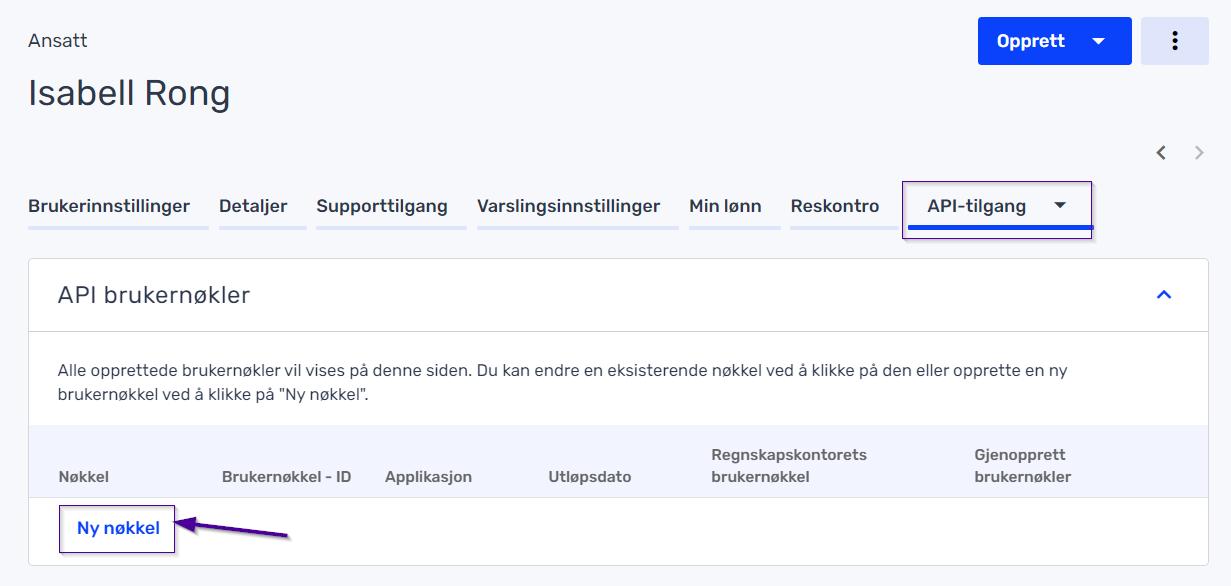
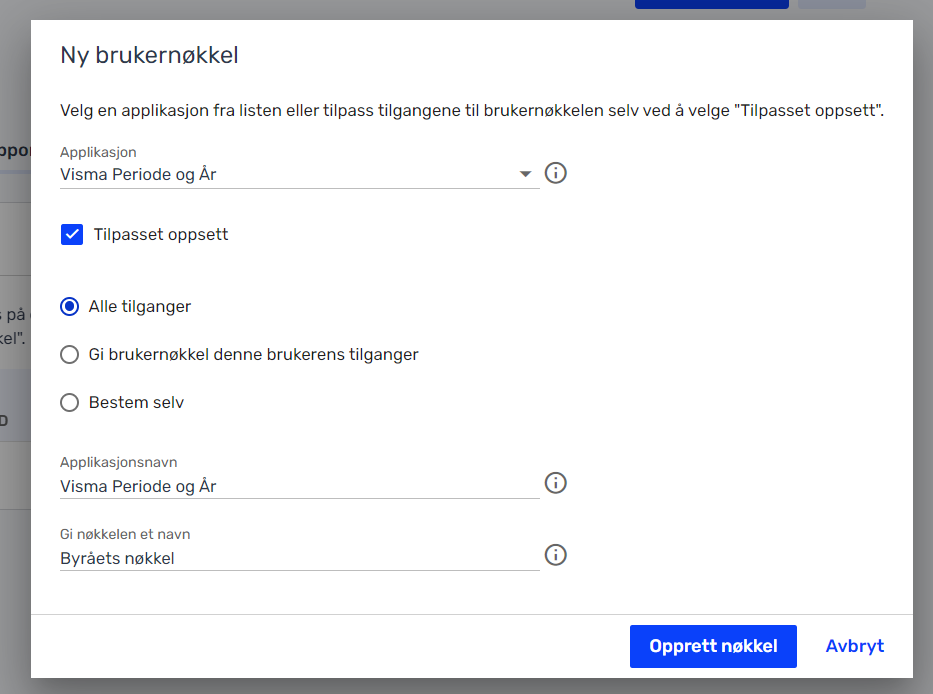
- Huk av for «Tilpasset oppsett» og velg hvilke type tilganger du ønsker å gi integrasjonen. Se en oversikt over hva de ulike tilgangene gir under.
- Velg Visma Periode og År i feltet «Applikasjon».
- Skriv inn Visma Periode og År i feltet «Applikasjonsnavn».
- Legg inn hva du ønsker å kalle integrasjonen i oversikten i feltet «Gi nøkkelen et navn».
- Klikk på «Opprett nøkkel» for å få opp den unike brukernøkkelen.
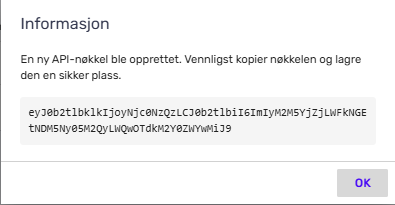
Kopier nøkkel og legg nøkkel inn i Periode og År.
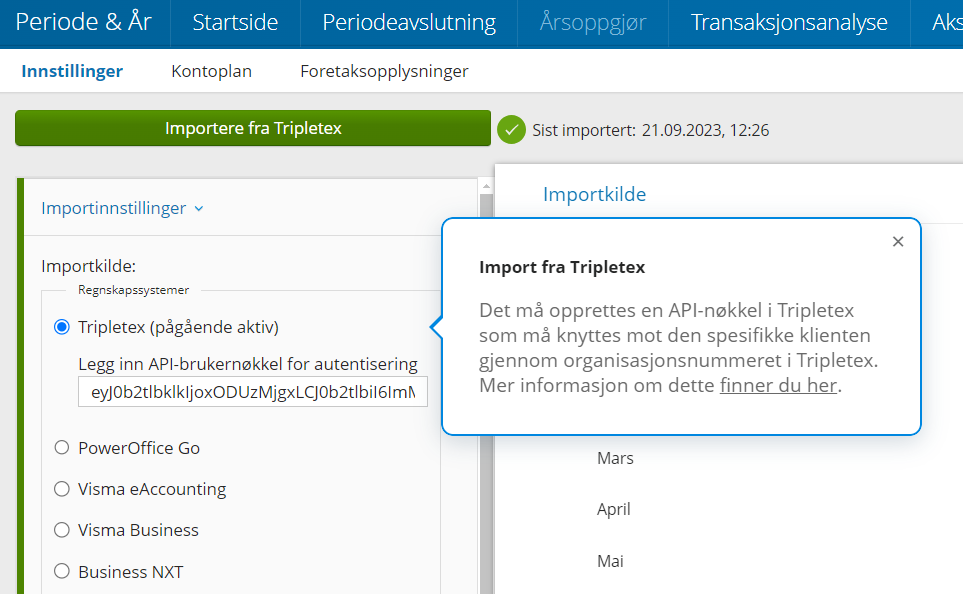
Kopier nøkkelen som du får i Tripletex, og lim denne inn i byråets Periode & År under Innstillinger > Endre import kilde > Tripletex.
Obs! Brukernøkkelen vises kun én gang. Du er selv ansvarlig for å ta vare på den.
Klientenes nøkkel
Du kan ikke bruke samme nøkkel for regnskapsbyrået og klienter - så det er viktig at du oppretter en nøkkel for byrået, og en nøkkel for klienter.
Lag nøkkel
- Gå til «Lønn > Ansatte» eller «Kunde > Kontakter» i hovedmenyen, og velg den brukeren du ønsker å registrere brukernøkkelen på.
- Velg fanen «API-tilgang». Denne fanen finner du også på deg selv.
- Registrer en nøkkel ved å klikke på «Ny nøkkel».
Brukernøkkelen kan kun ha samme eller mindre tilgang til systemet som det brukeren du lager nøkkelen på har.
- Huk av for «Tilpasset oppsett» og velg hvilke type tilganger du ønsker å gi integrasjonen. Se en oversikt over hva de ulike tilgangene gir under.
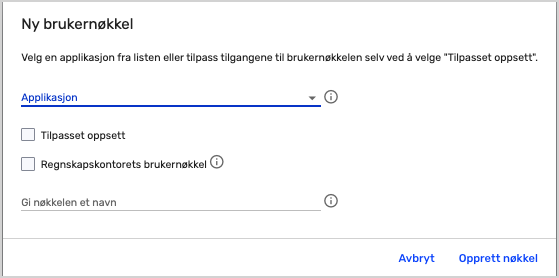
- Huk av for Regnskapskontorets brukernøkkel.
- Velg Visma Periode og Åri feltet «Applikasjon».
- Skriv inn Visma Periode og År i feltet «Applikasjonsnavn».
- Legg inn hva du ønsker å kalle integrasjonen i oversikten i feltet «Gi nøkkelen et navn».
- Klikk på «Opprett nøkkel» for å få opp den unike brukernøkkelen.
Kopier nøkkelen og lagre det på et dokument eller lignende, slik at du har den tilgjengelig.
OBS! Brukernøkkelen vises kun én gang. Du er selv ansvarlig for å ta vare på den.
Koble nøkkel mot klienter
Nå som regnskapskontorets API-brukernøkkel er laget, må den knyttes opp mot klient.
Slik gjør du det:
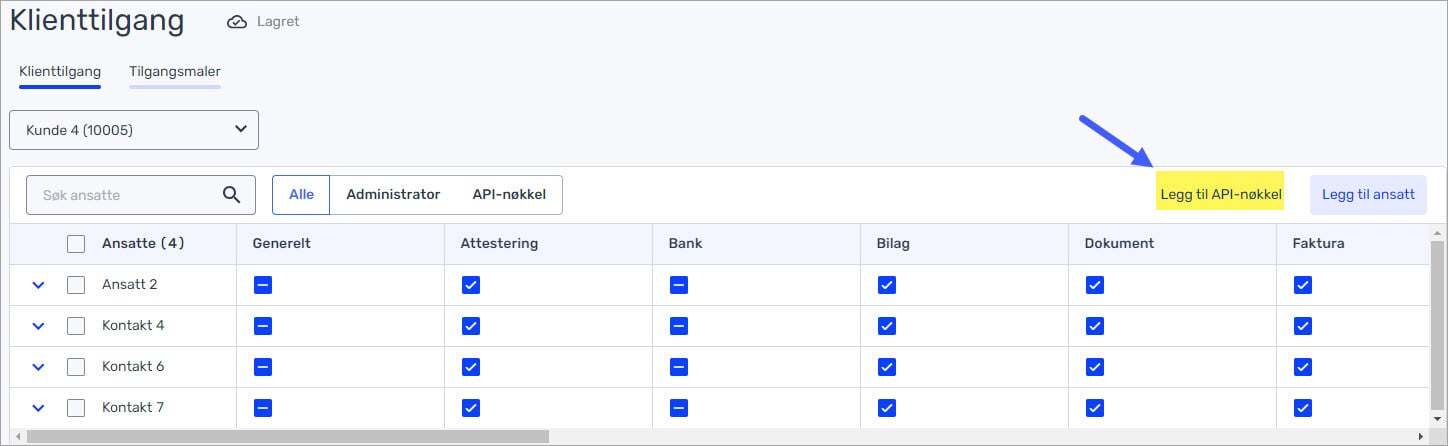
- Gå til "Klient>Tilganger" i hovedmenyen.
- Klikk på "Legg til API-nøkkel" øverst til høyre.
3. Velg API-brukernøkkelen(e) under feltet "API-nøkkel" og gi alle tilgangene den trenger under "Tilgangsmal". Velg deretter hvilke klienter som API-brukernøkkelen skal brukes på.
4. Klikk på "Lagre endringer" for å knytte brukernøkkelen mot klientene.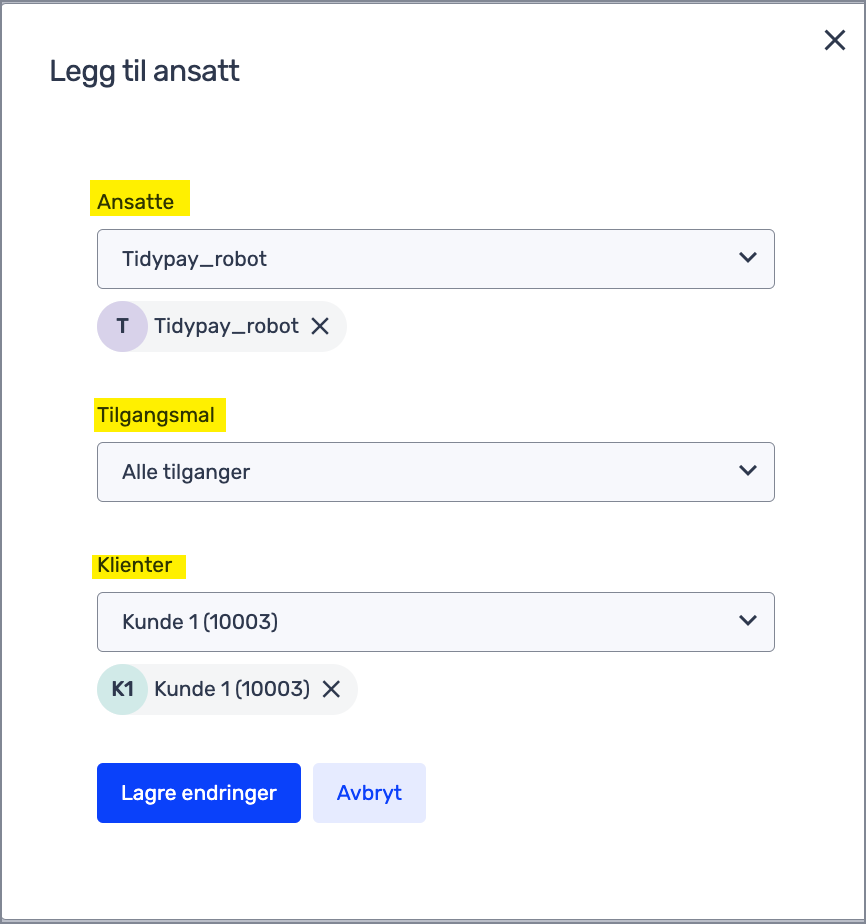
Slik aktiverer du API-brukernøkkelen inne hos klienten din:
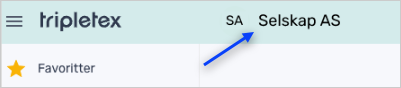
- Klikk på selskapsvelgeren øverst til venstre i Tripletex. Velg klienten du skal aktivere brukernøkkelen på.
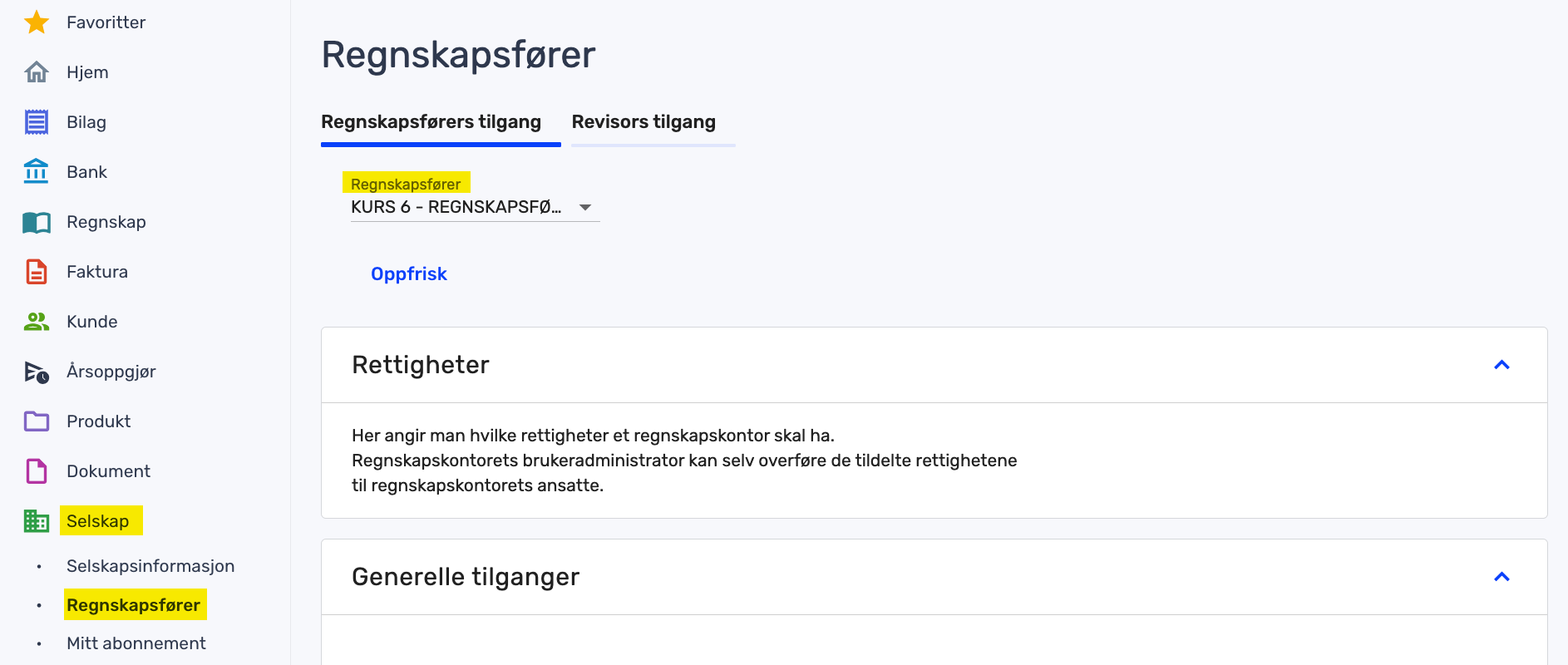
2. Klikk på "Selskap>Regnskapsfører" i hovedmenyen.
3. Sørg for at det er valgt riktig regnskapsfører i feltet "Regnskapsfører", og huk av for "API-tilgang" i seksjonen "Generelle tilganger".
4. Klikk på "Lagre".
Legg inn nøkkelen i Periode og År
Kopier nøkkelen som du får i Tripletex, og lim denne inn i byråets Periode & År under Innstillinger > Endre import kilde > Tripletex.
Obs! sørg for at du ikke kopierer nøkkelen sammen med mellomrom og bulletpoint fra Tripletex. Gjerne dobbeltsjekk dette før du importerer. Brukernøkkelen vises kun én gang. Du er selv ansvarlig for å ta vare på den.
Hva gjør man dersom man ikke har lagret nøkkelen og ikke finner den igjen?
Finn ansatt- eller kontaktkortet nøkkelen ligger på. Som oftest er den registrert hos brukeradministrator i kontoen.
- Klikk på fanen "API-tilgang".
- Klikk på "Gjenopprett nøkkel".
- Du får opp en ny nøkkel som erstatter den gamle.
Sørg for å lagre den nye brukernøkkelen et trygt sted. - Legg inn den nye brukernøkkelen i integrasjonen.
Vanlige feil i import
1.) Problem med lønnsdata/Feil i saldo
Dersom saldotall på lønnskontoer ikke samsvarer med Tripletex, og saldo på disse kontiene ikke blir importert, så kan årsaken være at brukeren til API-nøkkelen ikke har lønnstilgang. Dette kan du sjekke under Brukerinnstillinger i Tripletex.
2.) Autoriseringsfeil
Dersom man får feilmeldingen : "Mislyktes - Det oppsto en feil under autorisering", eller at du ikke har tilgang til selskap med organisasjonsnummeret så må du kontrollere følgende:
- Kontroller at brukernøkkelen er korrekt knyttet til den relevante klienten. Se veiledning her.
- Sjekk at organisasjonsnummeret oppgitt i Periode & År er det samme som i Tripletex.
- Sjekk at API-tilgangen er aktivert og at dere er opprettet som regnskapsbyrå. Se hvordan her.
3.) Importen mislykkes
Dersom man får feilmeldingen: "Mislyktes - Importen mislyktes. Kontakt support hvis problemet vedvarer", gå til Innstillinger > Aktivitetslogg og sjekk om det ser ut som om deler av importen er fullført, mens andre deler mislyktes. Årsaken kan da være fordi det er et stort selskap, med mange bilag (eksempelvis 10 000+). I slike tilfellet, ta kontakt med support, så vil vi aktivere en spesiell import-funksjon for store klienter.