
Før de ansatte kan ta i bruk Avvik, må du som Administrator sette det opp for dem. Du kan velge å bruke et standard avviksskjema uten å gjøre endringer, eller du kan sette opp flere skjemaer og tilpasse dem til bedriftens behov.
Hovedadministrator kan sette opp avviksskjema. Hovedadministrator kan også velge at en eller flere andre skal være Avviksbehandler for det aktuelle skjemaet.
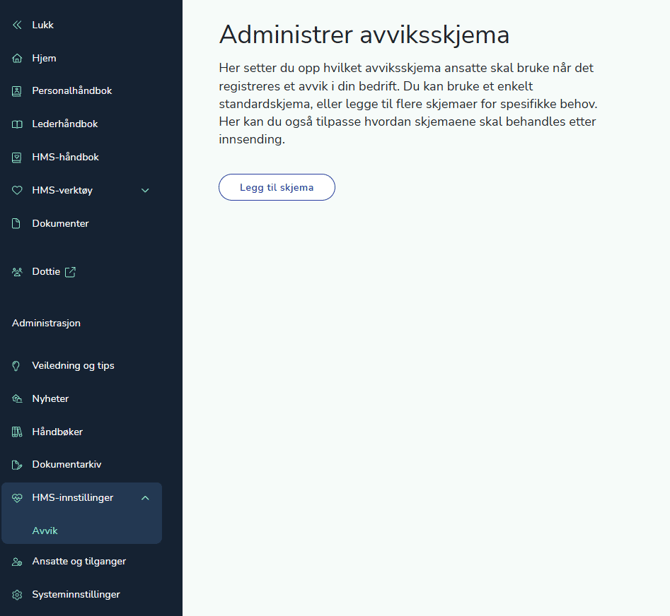
Vanlige brukere finner Avvik i menyen under HMS. Administratorer finner oppsett av avvik i menypunktet HMS-innstillinger under Administrasjon. Minst ett skjema må settes opp før ansatte kan ta i bruk Avvik. Trykk på Legg til skjema.
Nå skal du sette opp skjema for bruker og for behandler av avviket. Du kan bruke skjemaet nøyaktig slik det er hvis du ønsker det, men du må gi avviksskjemaet en tittel (for eksempel HMS-avvik).
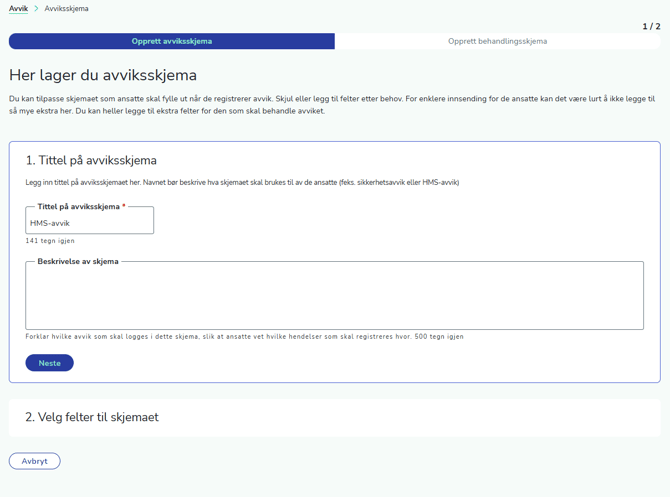
Trykk på Neste når du har lagt til en tittel og eventuelt en beskrivelse. Beskrivelse kan være nyttig hvis dere skal benytte flere avviksskjemaer.
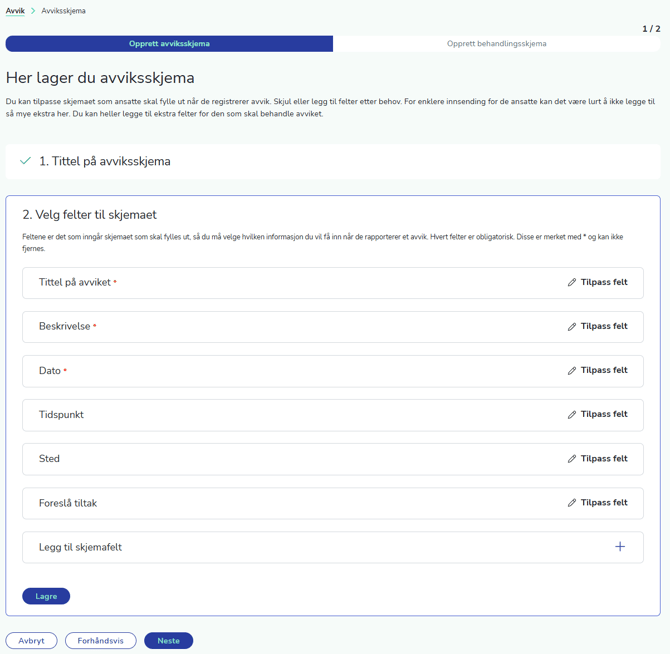
Du trenger ikke gjøre endringer på feltene i avviksskjemaet hvis dere ikke har behov for å legge til ekstra informasjon. Husk at denne delen er for innsender av avviket, og det kan være fornuftig å holde avviksskjemaet så enkelt som mulig for de ansatte. Om du ønsker kan du tilpasse feltene, for eksempel ved å legge til en forklaring på hvordan du ønsker at de ansatte skal skrive teksten sin. Du kan også legge til flere felter ved å trykke på Legg til skjemafelt, eller skjule enkelte av standardfeltene. Feltet Sted er et fritekstfelt, om du heller vil at de ansatte skal velge sted fra en nedtrekksmeny, så trykker du på Tilpass felt og velger denne typen skjemafelt.
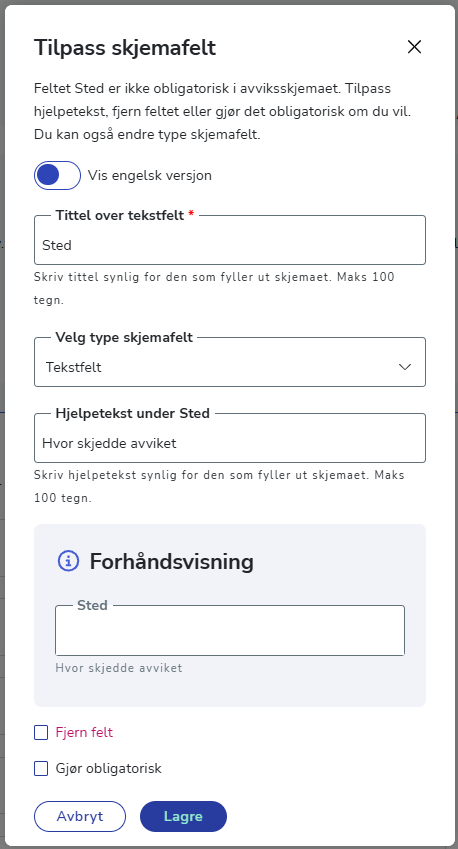
I så fall må du også lage noen alternativer som de ansatte kan velge mellom.
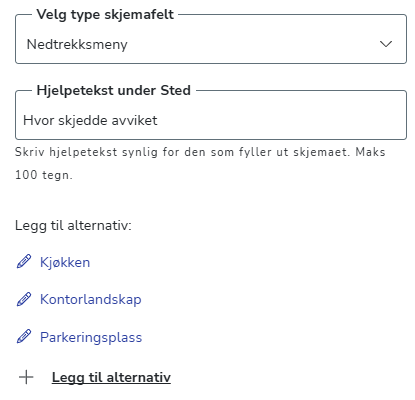
Hvis du gjør nedtrekksmenyer obligatoriske, og du ikke er sikker på om du har laget nok alternativer, bør du lage et siste alternativ som du kaller Annet. Du kan når som helst senere gå tilbake og redigere skjemaet hvis det mangler informasjon.
Neste steg er å opprette skjemaet for Behandler av avvikene som kommer inn i denne kategorien.
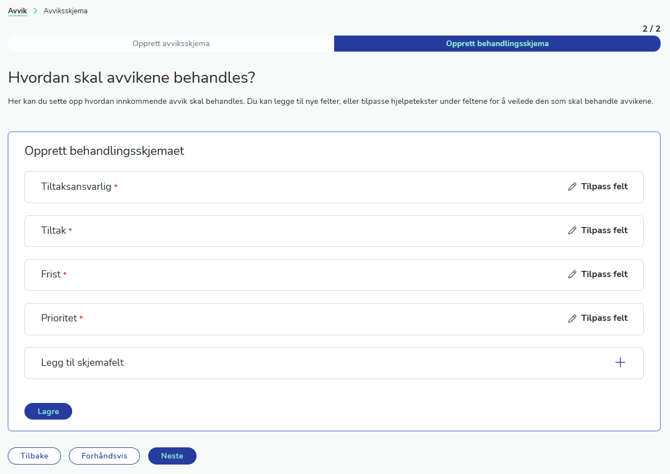
Du kan legge til så mange skjemafelter du ønsker. Det er ofte i denne delen at det er mest fornuftig å legge til ekstrafeltene, slik at det er Administrator som fyller ut all tilleggsinfoen.
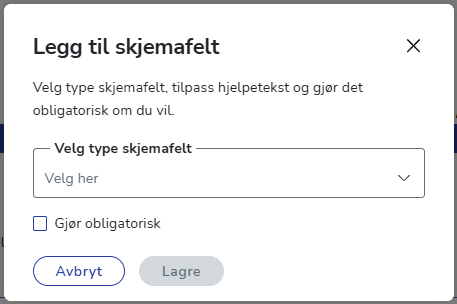
Dette er alle feltene du kan velge mellom:
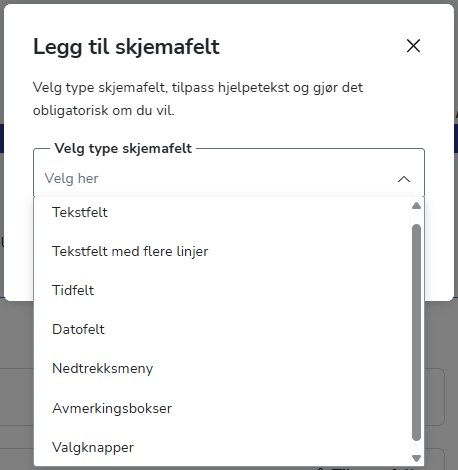
Prøv deg gjerne litt fram for å finne ut hva som blir best for dere. Skjemaet kan redigeres i etterkant.
Trykk på Neste for å fullføre skjemaet.
Nå skal du bare velge hvilken gruppe ansatte som skal bruke dette skjemaet. Du kan velge en, flere eller alle grupper.
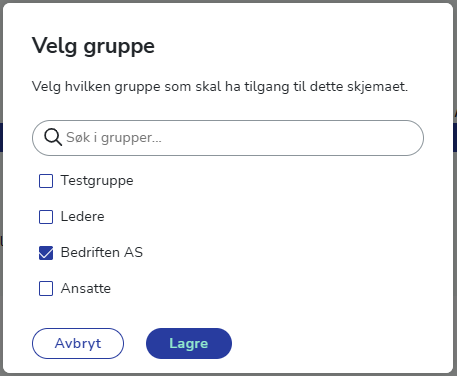
Velger du hovedgruppen (bedriftens navn), vil alle få tilgang til skjemaet.
Velg hvem som skal være Avviksbehandler for denne typen avviksskjema. Du kan velge flere.
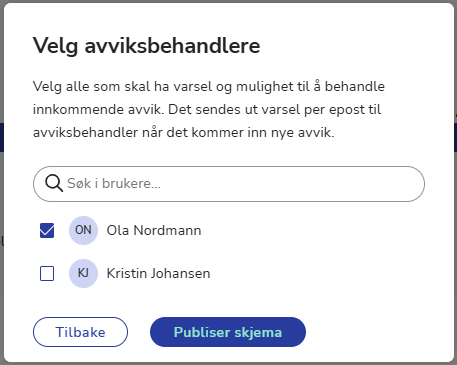
Avviksbehandler vil få epost når et avvik registreres i denne kategorien.
Nå er avviksskjemaet ferdig:
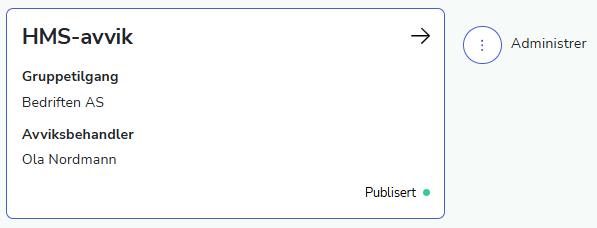
Du kan se hvilke grupper som har tilgang til dette skjemaet og hvem som er behandler for denne kategorien avvik. På knappen Administrer til høyre kan du gjøre endringer på avviksskjemaet. Du kan også duplisere dette skjemaet, hvis du vil bruke det som en mal for andre avviksskjemaer.
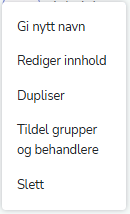
Lag så mange avviksskjemaer du vil.
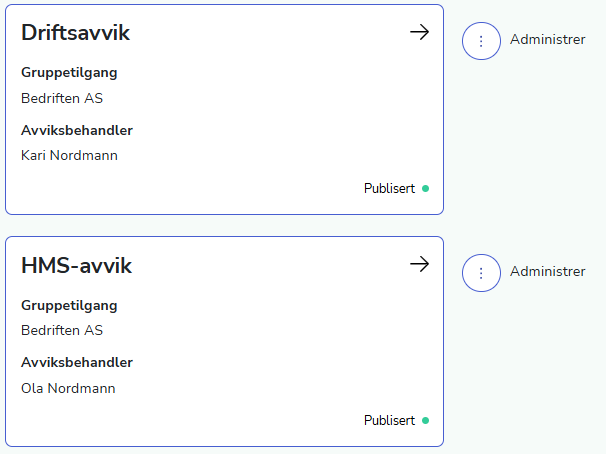
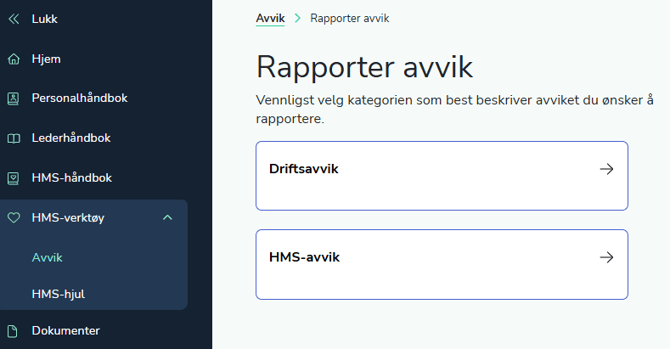
Når ansatte skal sende inn avvik, vil de enten havne rett i det avviksskjemaet de har tilgang til, eller få et valg hvis de har tilgang til flere:
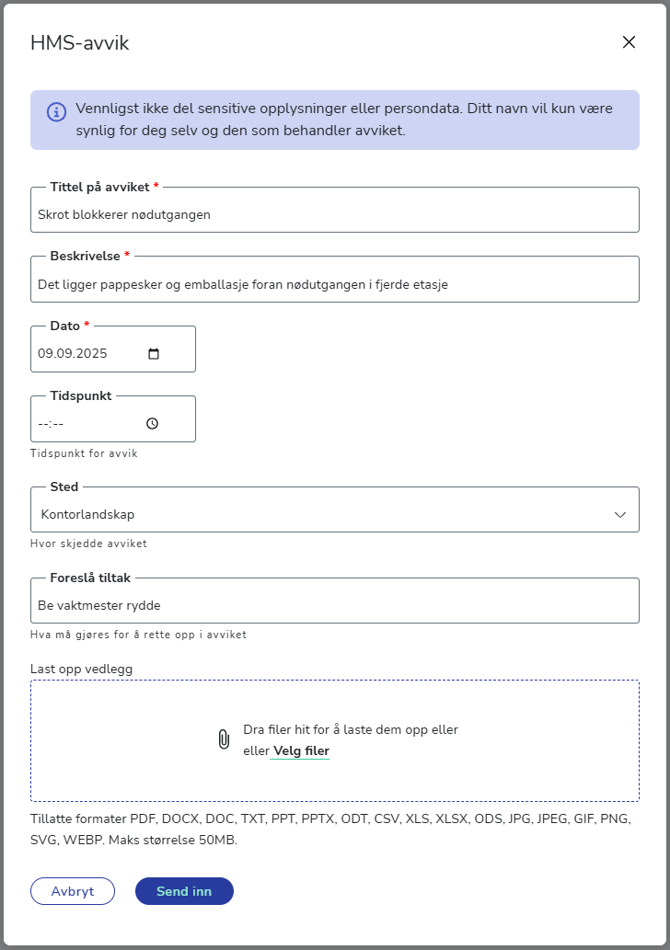
Den ansatte må nå fylle ut de feltene du har definert. Visse felter er obligatoriske.
Avviksbehandler får epost når avviket registreres.
Nå ligger avviket i Avvikslisten. Det er foreløpig kun synlig for Administrator (Hovedadministrator og Avviksbehandler):
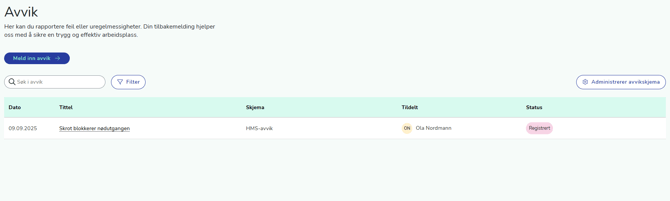
Dersom avviket skal fortsette å være usynlig for vanlige brukere, må Avviksbehandler skjule det.
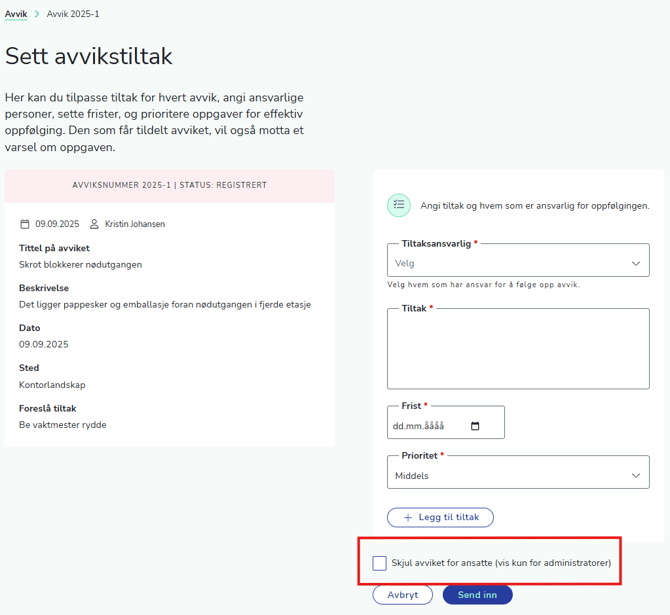
Tiltak
Avviksbehandler velger nå Tiltaksansvarlig, legger til tiltak og setter en frist. Det er mulig å legge til så mange tiltak man ønsker og sette forskjellige personer som Tiltaksansvarlig. Hvem som helst i bedriften kan velges.
Tiltaksansvarlig vil få epost om at vedkommende har fått tildelt tiltaket.
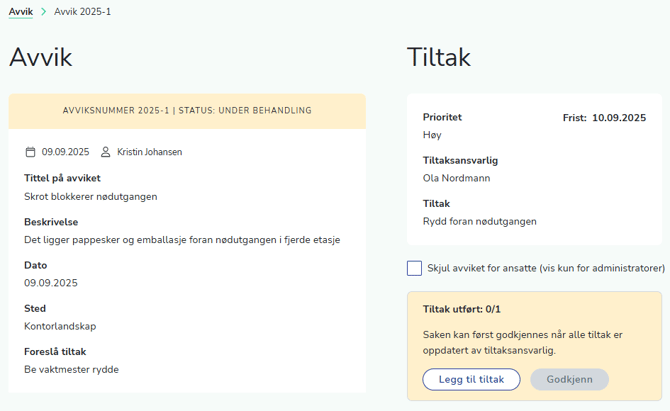
Tiltaksansvarlig får også en oppgave i Mine oppgaver:
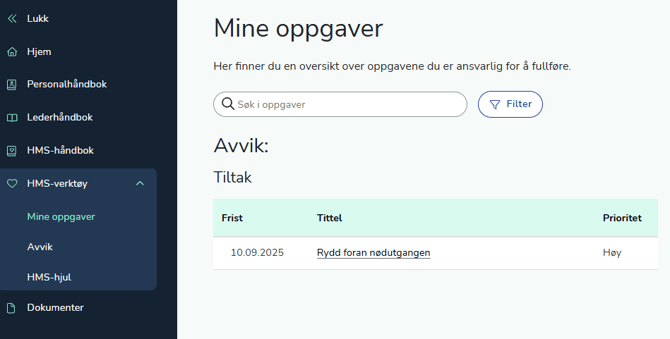
Tiltaksansvarlig må dokumentere at tiltaket er utført.
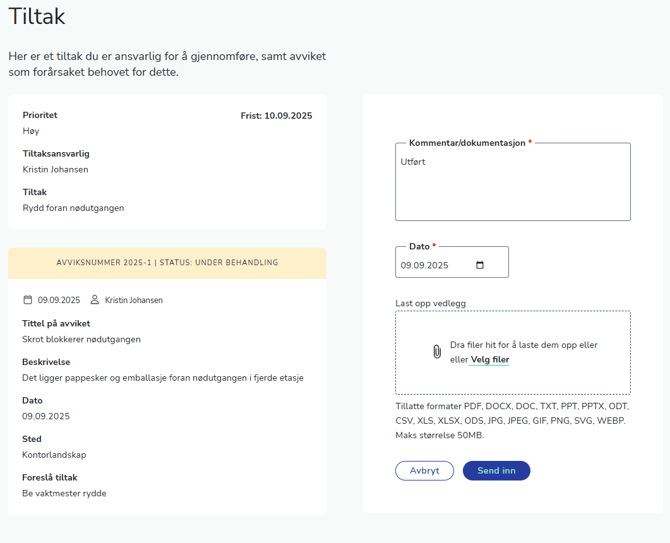
Flere tiltak kan legges til underveis, og Tiltaksansvarlig kan endres til en annen person ved behov. Når alle tiltak er utført vil Avviksbehandler få epost og en oppgave i Mine oppgaver om å godkjenne tiltakene.
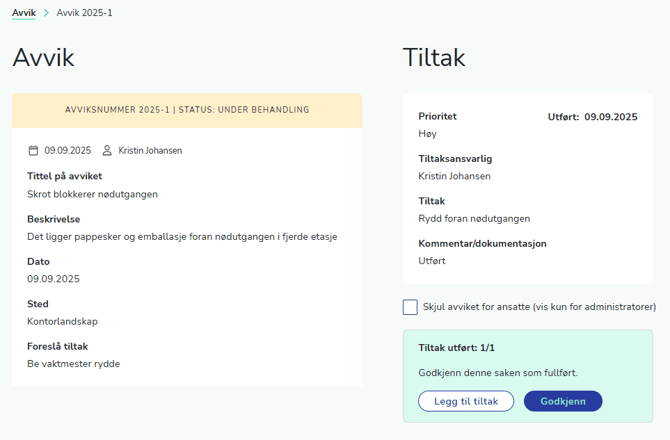
Flere tiltak kan legges til i ettertid, hvis nye opplysninger kommer inn. Avviket vil da åpnes igjen, og forbli åpent til siste tiltak er godkjent.
Eksport
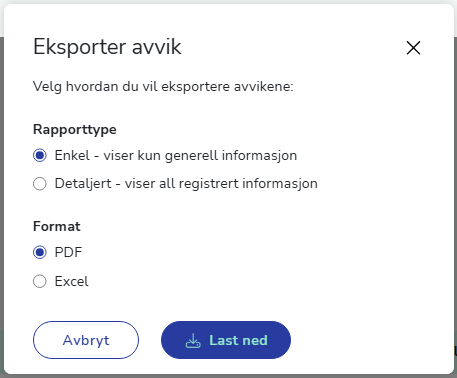
Du kan velge mellom en enkel eller en detaljert eksport. Den enkle rapporten inkluderer kun de ferdiglagede feltene, mens den detaljerte rapporten også tar med dine egenopprettede felter.
Rapportene kan eksporteres i enten PDF eller Excel.
For en generell rapport til f.eks styret eller Arbeidstilsynet, vil gjerne PDF holde. Hvis dere derimot ønsker å sette opp statistikker eller følge trender i avviksrapporteringen, vil det være fornuftig med en Excelrapport. Da kan dere sette på filter og sortere på avvikene.
I den detaljerte Excelrapporten kommer avvikene på fane 1, mens tiltakene kommer på fane 2.
OBS!
Vær restriktiv med hvem som får rollen Avviksbehandler. Dette bør være personer med høy grad av tillit i bedriften. Selv om dere ikke oppfordrer til det, kan ansatte av og til melde fra om konflikter, trakassering, mobbing, metoo osv, gjennom avviksmodulen. Ha gode rutiner på skjuling av denne typen avvik, skulle de inntreffe.
Alle brukere kan sende inn avvik, men vanlige brukere kan ikke se avvik som blir skjult. Det er ønskelig at brukere skal kunne se de fleste avvik, og det er særskilte årsaker til at man skjuler enkelte avvik. Årsaker kan være at en person blir navngitt eller avvik rundt arbeidsmiljø.
Det er kun Hovedadministrator, Avviksbehandler og Tiltaksansvarlig som kan se hvem som har sendt inn avviket. Vanlige brukere kan ikke se denne informasjonen.