
I Balanseavstemming finner du dokumentasjon både under Periodeavslutning og Årsoppgjør, hvor du jobber med dokumentasjon som forenkler beregninger og avstemming av kontoene dine.
Dokumentasjonsvedlegg
Dokumentasjonsvedlegg kan opprettes på to måter:
- Direkte fra bildet Oversikt: Klikk på binders-ikonet i Dokumentasjon-kolonnen på konto eller kontogruppe.
- Fra bildet Dokumentasjon: Velg en konto eller kontogruppe og klikk på binders-ikonet til høyre på siden.
Listen viser de vanligste vedleggene for aktuellkonto eller kontogruppe. Velg hvilket vedlegg du ønsker å opprette og fyll ut informasjonen.
Hvis et vedlegg er lagt til fra en konto, vil denne kontoen bli forhåndsvalgt som Konto i vedlegget.
Hvis et vedlegg er lagt til fra en kontogruppe, vil feltet Konto være tomt.
Ekstern dokumentasjon
Måten å laste opp en eller flere filer til en konto eller kontogruppe i Balanseavstemming eller Resultatanalyse, er å opprette et eksternt vedlegg.
Du kan gjøre dette på to måter:
- Dra filene fra din PC og slipp dem direkte på kontoen eller kontogruppen
- Klikk på bindersikonet i Oversikt eller Dokumentasjon, og velg Legg til eksternt vedlegg. Velg deretter filene du vil legge til.
Når du slipper filer på en kontogruppe eller ikke har valgt noen konto, blir vedlegget knyttet til kontogruppen.
Det er mulig å koble flere kontoer til den samme filen. Du kan også koble kontoer fra forskjellige kontogrupper.
Du kan laste opp inntil 12 filer i ett enkelt vedlegg. Størrelsen på hver fil kan være maksimalt 10 MB.
Filtypene som støttes er PDF, Word, Excel og bildefiler (png, jpg osv). Merk at hvis du laster ned et Word-dokument eller Excel-regneark for redigering og utbytting, må du fjerne den gamle filen før du laster opp den oppdaterte versjonen.
Hvis du klikker på linken for det opplastede dokumentet, blir dokumentet lastet ned. Hvis du bare vil se innholdet i dokumentet, kan du i stedet enkelt forhåndsvise dokumentet ved å klikke på bildeikonet til høyre for linken til det opplastede dokumentet.
Hvis du vil slette en vedlagt fil, klikker du på slett-ikonet ved siden av filen.
Passordbeskyttet fil
Merk at utskriftsfunksjonen ikke vil fungere hvis en passordbeskyttet PDF blir lastet opp sammen med andre PDF-filer. Hvis filen skal bli med i utskriften, må passordet fjernes før filen lastes opp.
Overføre vedlegg til neste periode
Du kan velge å kopiere vedleggene dine med eller uten data til en fremtidig periode. Alternativene for kopiering finnes nederst til høyre i hvert tillegg.
Kopiering vil skje når den perioden som vedleggene skal kopieres på, blir startet.
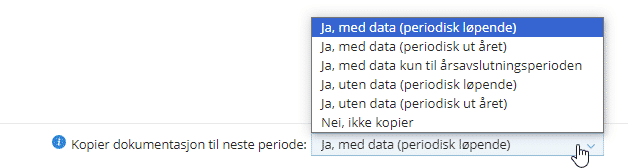
Forklaring på de ulike valgene
Ja, med data (periodisk løpende): Vedlegget kopieres til neste avstemmingsperiode med navn, valgt konto, avstemningsbeløp og opplastede filer.
Ja, med data (Periodisk ut året): Vedlegget kopieres til neste avstemmingsperiode med navn, valgt konto, avstemningsbeløp og opplastede filer. Kopieringen skjer til og med utgangen av inneværende regnskapsår.
Ja, med data kun til årsavslutningsperioden: Vedlegget kopieres til årsavslutningsperioden (ikke perioder mellom) med navn, valgt konto, avstemmingsbeløp og opplastede filer.
Ja, uten data (Periodisk løpende): Vedlegget kopieres til neste avstemmingsperiode med navn og valgt konto.
Ja, uten data (Periodisk ut året): Vedlegget kopieres til neste avstemmingsperiode med navn og valgt konto. Kopieringen skjer til og med utgangen av inneværende regnskapsår.
Nei, Ikke kopier: Vedlegget kopieres ikke i det hele tatt.
Obs! Denne kopieringen vil kun skje en gang, når den nye perioden starter for første gang hvis vedlegget er nytt
Kopiere dokumentasjonsvedlegg fra tidligere perioder
Hvis et dokumentasjonsvedlegg er opprettet, kopiert og deretter oppdatert i en tidligere periode, kan det kopieres til den aktive perioden.
1. I den aktive perioden, gå til dokumentasjonsvedlegget du vil oppdatere
2. Velg Kopier fra forrige som du finner nederst på venstre side
3. I dialogboksen som vises, velg Ja.
Vedlegget fra forrige periode kopieres og erstatter vedlegget i den aktive perioden.
Automatisk generering av dokumentasjon
Periode & År genererer noe dokumentasjon automatisk om du velger å skru dette på.
Hvis du beveger deg videre til fanen for MVA og avgifter vil du nederst på venstre side få opp en mulighet for å opprette vedlegg for dokumentasjon automatisk. Systemet vil da automatisk gennerere vedleggsfiler som legger seg i dokumentasjonsoversikten.

- For MVA vil systemet automatisk lenke vedlegget til klientkontoer som har referansekonto 2740
- For Lønn og Arbeidsgiveravgift vil systemet automatisk lenke vedlegg til klientkontoer som har referansekonto 2770
- For Forskuddstrekk vil systemet automatisk lenke vedlegg til klientkontoer som har referansekonto 2600