Her finner du en kort gjennomgang av de viktigste verktøyene i Visma Periode & År, spesielt tilpasset deg som revisor. Vær oppmerksom på at enkelte funksjoner kun er tilgjengelige for klienter med “Årsoppgjør plus” eller “komplett”.
For å gi din revisor tilgang se denne artikkelen
Balanseavstemming
Kun for klienter med pakken “Årsoppgjør plus” eller “komplett”.
Balanseavstemmingen finner du under Årsoppgjør > Balanseavstemming. Denne funksjonen lar deg kontrollere og dokumentere balanseposter. Du kan se kontospesifikasjoner, registrere avstemmingsposter og legge til dokumentasjon eller forklarende notater dersom det oppstår differanser. Om du ønsker å koble egne revisordokumenter direkte til avstemmingen, kan du laste dem opp her.

Resultatanalyse
Kun for klienter med pakken “Årsoppgjør plus” eller “komplett”.
Du finner resultatanalysen under Årsoppgjør > Resultatanalyse. Dette er et nyttig verktøy for å se hvordan inntekter, kostnader og finansposter fordeler seg, og for å vurdere om noe avviker fra forventet resultat. Du kan også laste opp dokumentasjon knyttet til resultatposter, slik at alt materiale samles i samme modul.

Rapporter
Under Årsoppgjør > Rapporter finner du balanse, resultatregnskap og ulike spesifikasjoner. Disse rapportene gir deg en god oversikt over selskapets økonomi og fungerer som et nyttig underlag for videre kontroll og dokumentasjon.

I høyre menyen kan du velge ut hvilke rapporter du ønsker å se/laste ned, og du kan huke av for flere, dersom dette er ønskelig. Når du har huket av for alle rapporter du ønsker å se, så trykker du Generer rapport. 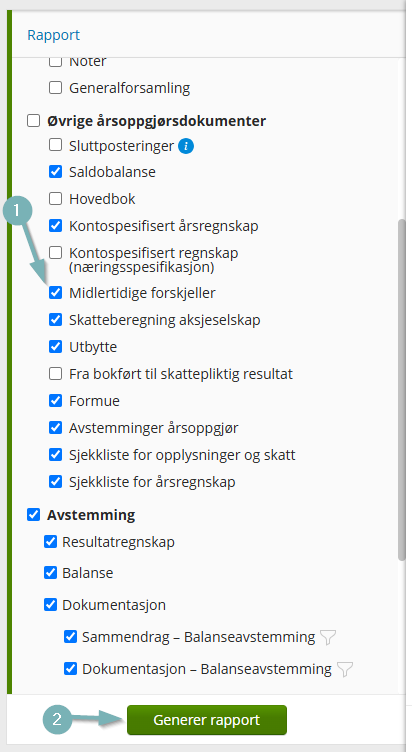
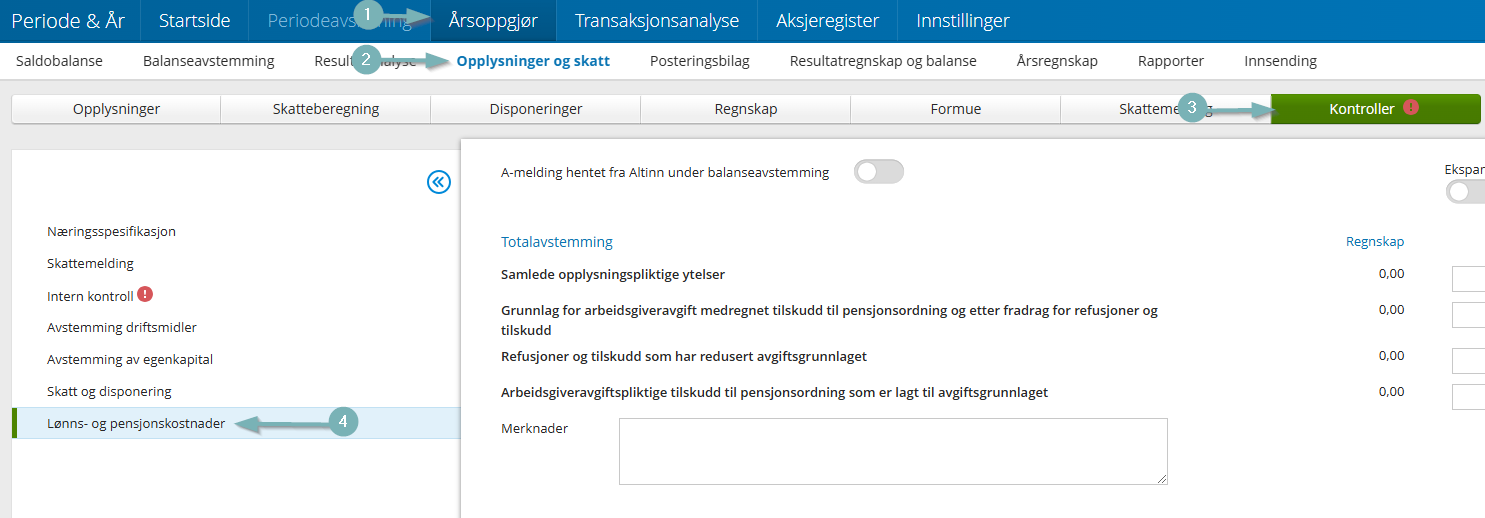
Du finner også en egen rapport for lønn og pensjonskostnader her, men selve avstemmingen for lønn og pensjon ligger under Årsoppgjør > Opplysninger og skatt > Kontroller > Lønn og Pensjonskostnad.
Opplysninger og skatt > Skatteberegning
Gå til Årsoppgjør > Opplysninger og skatt > Skatteberegning for å sette opp og kontrollere skattegrunnlaget. Her justerer du for midlertidige og permanente forskjeller og forsikrer deg om at utsatt skatt er korrekt før årsoppgjøret låses.
Revisors signering
Som revisor i Periode & År vil du bli bedt om å signere enkelte opplysninger, slik som kontrolloppstillingen for lønns- og pensjonskostnader under næringsspesifikasjonen i seksjonen “Andre forhold”, dersom selskapet er revisjonspliktig. Systemet markerer automatisk disse områdene, tilsvarende som for forskning og utvikling (FoU), dersom slike prosjekter er registrert.
Når klienten har sendt inn og opplysningene er signert av regnskapsfører, vil du som revisor kunne signere de markerte områdene via Altinn. Før informasjonen sendes endelig til Skatteetaten, er det viktig at signaturene er fullstendige. For virksomheter som ikke leverer skattemelding eller selskapsmelding, avstemmes lønns- og pensjonskostnader som andre forhold i regnskapet, uten at det stilles krav om revisors signatur.
Viktig informasjon for deg som revisor: Hvis et selskap sender inn dokumenter eller opplysninger som krever revisors signatur, betyr dette at selskapet er revisjonspliktig. For å sikre at signeringsbehovet blir fanget opp av skatteetatens tjenester, må selskapet ha krysset av for revisjonsplikt i skattemeldingen. Du må også sørge for at du er registrert som revisor med nødvendige roller (som “Revisorattesterer”) for å kunne signere. Hvis selskapet ikke har valgt revisor, må dette oppdateres i systemet før signering.
For FoU-prosjekter gjelder at du alltid skal signere, uavhengig av om selskapet er revisjonspliktig eller ikke. Systemet setter automatisk “Ja” i skattemeldingen for at forskningsprosjekter skal signeres av revisor.
Revisorberetningen
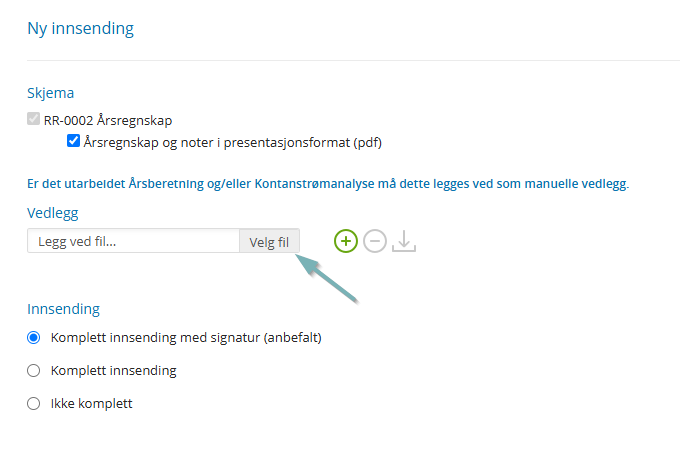
Last opp revisorberetningen under Årsoppgjør > Innsending > Årsregnskap ved å klikke «Legg til fil». Denne må legges ved når du sender inn, og kan ikke lagres på forhånd for innsending av en annen bruker.
Meldinger, kommentarer og sjekkliste
Ved å klikke på snakkeboblen til høyre i programmet kan du legge inn meldinger eller kommentarer til andre brukere/kunder. Her kan du også redigere sjekklisten, som du finner under Årsoppgjør > Rapporter eller direkte når du befinner deg i Balanseavstemming, Resultatanalyse, Opplysninger og skatt eller Årsregnskap. Sjekklisten endrer seg avhengig av hvor du står i programmet, og lar deg legge til notater eller følge opp avvik på samme arbeidsflate.