
Trenger du hjelp eller står fast er det to måter du kan kontakte oss på. Enten chat direkte fra programmet eller på mail.
Vi kan ikke ringe uoppfordret om du bare sender forespørsel i chat eller mail som sier “Ring meg”. Uansett hva saken gjelder, og hvordan du kontakter oss, må du spesifisere hva det gjelder.
Chat
Chat startes direkte fra programmet der du står:

Når du skriver ordet/temaet du trenger hjelp til kommer det ofte forslag til løsning direkte. Du trenger da ikke å fortsette chatten, men bruker løsningen du får.
Finner du ingen tilfredsstillende løsning ut i fra forslagene, kan du starte en Chat med oss.
Chat er ment til enkle spørsmål, med raske og enkle svar. Dersom saken trenger undersøkelser eller at vi må inn og se på klienten din er det ikke en sak som er egnet som Chat. Du må da sende oss en mail.
Skriver du support i søkefeltet får du frem e-post adressen til support kanalen vår:
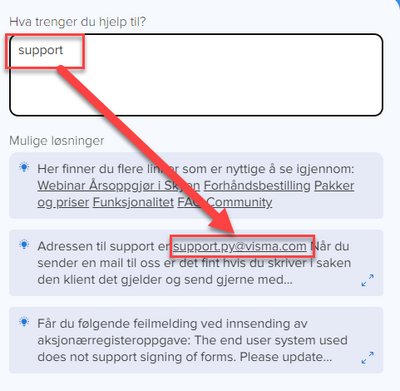
klikk på denne og du lager en mail.
Mail Support
Skriv i emnefeltet hva saken dreier seg om.
Har du fått med søkeordet ditt i mailen må du selv påse å legge til utfyllende forklaring.
I innholdsfeltet skriver du en forklaring til hva du trenger hjelp med. Er det differanser, må du forklare hvilke kontoer det dreier seg om og eventuelt annet som kan ha relevans for saken.
Dreier det seg om problemer med importfil fra andre systemer, Finale, Total, saldofil fra Excel eller SAF-T fil. Er det praktisk om du også legger ved filen så vi kan sjekke denne.
Oppgi gjerne navnet på klienten du opplever problemer på samt en bekreftelse på at vi kan gå inn på klienten og ta en titt
Er det andre ting du trenger hjelp med trenger vi en utfyllende forklaring.
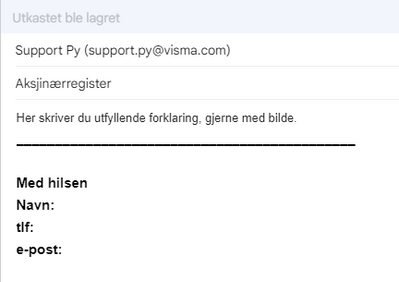
Legge ved bilde.
Vi trenger ikke bilde av hele skjermen din, kun av feilmeldingen eller annet som kan opplyse saken.
Har du allerede et verktøy for skjermbilder, bruk dette. Påse at det ikke sendes av hele skjermen når det kun er et lite område som er aktuelt for saken.
Alle Windows-maskiner har i utgangspunktet et program som heter Snipping Tool. (kan i tilfelle du ikke har det, lastes ned gratis fra Windows store)
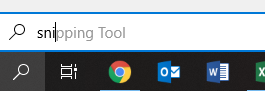
Start dette ved å klikke på søkefeltet nede til venstre på skjermen din.
Når programmet er startet klikker du på New
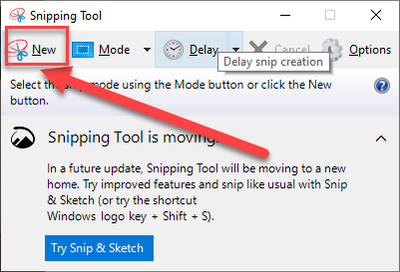
Marker område du vil ta bilde av. Klikk med venstre musetast og dra over området.
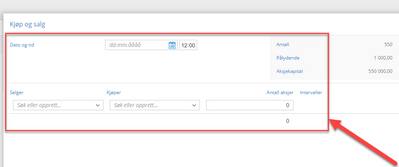
Bildet er nå tatt og tas opp i et visningsbildet. Klikk med høyre musetast og velg Kopier.
Eller trykk ctrl C
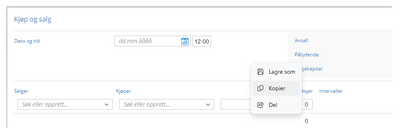
Deretter limer du inn i e-posten ved ctrl V, eller høyreklikk og Lim inn.