
Ved import fra Visma Business må det i forkant installeres en «agent» som kommuniserer både med Visma Periode & År (sky) og Visma Business (lokal installasjon). Klikk på denne linken for mer informasjon om hvordan du installerer agenten og mottar en brukernøkkel.
Fra PDF dokumentet (link) er veillednignen for installasjon og oppsett av Visma Cloud Agent.
LINK til Installasjonsfilen
Trykk på nedlastingen og velg Install Visma Cloud Agent (på min står det repair) Trykk Finish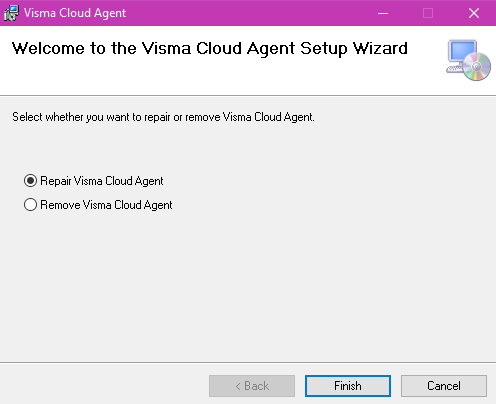
Da åpnes http://localhost:5110/ det er en guide hvor du angir Data Source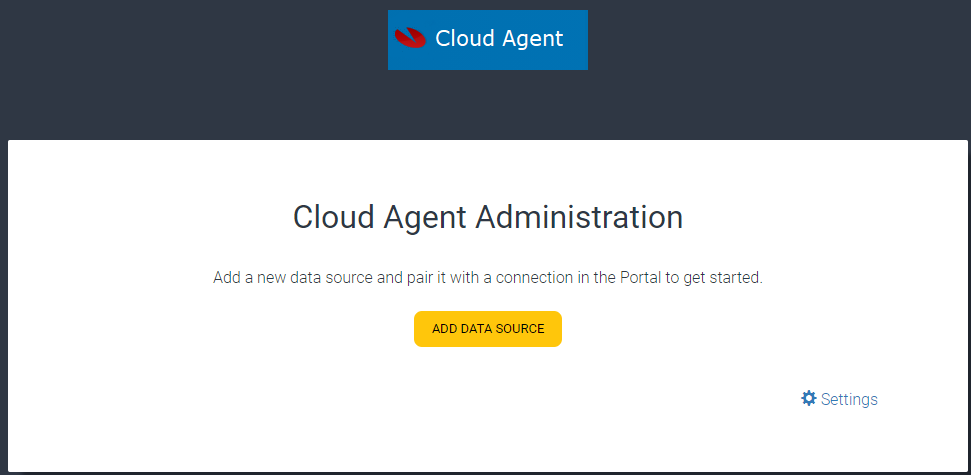
Trykk på data source og fyll ut informasjonen i skjemaet. Informasjon om det som skal fylles ut finner du i den første linken i dette mailet.
(Hvis du bruker en Proxy server - trykk på innstillinger og legg inn instillinger for severn)
- I første feltet skal informasjon om SQL-servern fylles ut
- Fyll ut VBSYS
- I autentisering kan du velge mellom SQL server autentisering eller Windows autentisering. (For SQL må brukernavn og passord angis)
- File Access skal ikke fylles ut
- Angi navn for din data kilde
- Lagre
Nå skal du motta en nøkkel som du skal lime inn i Periode & År
MERK: Den spesifiserte kontoen må ha lesetilgang til Visma Business-systemet
database og alle Visma Business klientdatabaser du ønsker tilgang til.
MERK: Hvis du bruker Windows-autentisering, vil kontoen som kjører Cloud Agent
tjenesten må ha tilgang til databasene på SQL-serveren. Visma-skyen
Agenttjeneste er som standard satt opp til å kjøre med en lokal systemkonto. Imidlertid dette
kan endres til en annen konto.
Når dette er på plass skal du være klar til å importere 😊
Vedlegg: Veiledning
Vedlegg 2: Installasjonsfil