
Opprette klient med periodisk konsolidering
Periodisk konsolidering er kun tilgjengelig dersom man registrerer tilleggsmodulen Periodisk konsernkonsolidering, og må gjøres før det aktuelle regnskapsåret startes. For å aktivere tilleggsmodulen, gå til klientoversikten og rediger klienten ved å klikke på redigeringspennen, og deretter velg periodisk konsernkonsolidering i menyen "Tilleggsmodul". 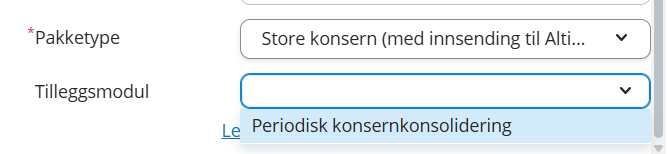
Når klienten er opprettet og periodisk konsolidering er lagt til på klienten, klikker du på klienten og kommer inn på Startside. Velg Opprett regnskapsår og legg inn regnskapsår samt aktuell periodelengde som vist i eksempelet under:
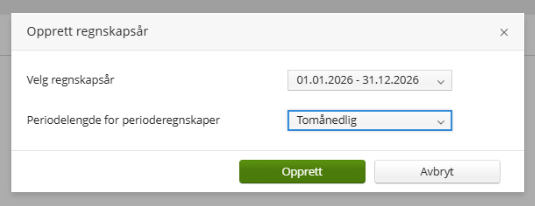
Følgende periodelengder er tilgjengelige:
- Månedlig
- 2-månedlig
- Kvartal
- 4-månedlig / tertial
- Halvårlig
- Årlig (kun årsoppgjørsperioden)
Det er ikke mulig å endre periodelengde for et regnskapsår som er startet. Hele regnskapsåret må ha samme periodelengde. Dersom periodelengden er angitt feil, må derfor regnskapsåret nullstilles (slettes) og opprettes på nytt.
Velg Start periode for å komme inn i den aktuelle perioden.
Opprettelse av konsernstruktur følger samme fremgangsmåte som for klienter med ordinært regnskapsår.
Årsregnskap med noter er tilgjengelig i årsoppgjørsperioden.
Saldotall for kortperiodisk konsolidering
Saldotall for inneværende periode fungerer på samme måte som for årsoppgjørsperioden. Rapportering med rapportkolonner for morselskapet er kun tilgjengelig i årsoppgjørsperioden.
Saldotall for tidligere perioder i regnskapsåret og saldotall for tidligere regnskapsår er tilgjengelig for konsoliderte tall.
Saldotallene som lagres på tidligere perioder og inneværende periode er alltid tall for akkumulert hittil i år, slik at periodetall i resultatregnskapet beregnes som differanse mellom saldotallene i denne perioden og saldotallene ved utgangen av foregående periode i regnskapsåret.
Under Saldobalanse kan det foretas import av saldotall for tidligere perioder i inneværende regnskapsår og for tidligere regnskapsår. Fjorårstallene i et regnskapsår vil ha samme perioder som periodene i inneværende regnskapsår. Hvis perioder legges til mellom regnskapsårene, vil disse periodene ha 0-verdier i fjorårsperioden. Vær oppmerksom på dette for rapporter.
Ved import vil import skje for akkumulerte tall hittil i år for hver konsernkonto i konsernkontoplanen. Kontoer som finnes i importfilen, men som ikke finnes i konsernkontoplanen fra tidligere, vil bli opprettet automatisk.
Dersom periodelengde endres fra ett år til neste, vil sammenligningstall kun vises for de perioder som også eksisterte i foregående regnskapsår. Ved endring fra månedlig til to-månedlig, vil alle årets perioder få sammenligningstall for alle årets perioder. Ved endring fra to-månedlig til månedlig rapportering, vil det kun være sammenligningstall for periode 2, 4, 6 osv. fra foregående år.
Ved å velge import av tidligere perioder, vil det vises en importmal som kan anvendes for import eller som veiledning til hvordan en importfil må se ut. Vær spesielt oppmerksom på kolonneoverskrifter. Dato for siste dag i en regnskapsperiode i kolonneheader, f.eks. 30.09.2027, vil identifisere tallene som hittil i år på datoen, i dette eksempelet som hittil i år pr. 30.09.2027. Dette vil også gjelde for kortperiodiske regnskaper ved avvikende regnskapsår.
Elimineringer
Elimineringer overføres mellom perioder.
Manuelle elimineringer har følgende valg for overføringer:
- Overføres ikke til neste periode
- Overføres til neste periode uten beløp
- Overføres til neste periode med beløp
Automatiske elimineringer har følgende valg for overføring:
- Overføres ikke til neste periode
- Overføres til neste periode
Elimineringer for oppkjøp og merverdier overføres alltid til ny periode. Ved overføring fra en periode til neste periode i samme regnskapsår, vil elimineringen overføres som den er, men med unntak av at avskrivninger foretas med 12-deler beregnet ut fra anskaffelsesdato på oppkjøp (før eller innenfor regnskapsåret) og antall måneder i regnskapsperioden. Ved overføring til nytt år, vil akkumulerte verdier ved regnskapsårets start bli oppdatert.
Dersom en eliminering for oppkjøp og merverdier utgår, må elimineringen slettes i den første perioden den utgår.
Eliminering av resultateffekter foretas på samme måte som for årsoppgjøret slik at balansen balanserer og disponering av resultat stemmer med årsresultat etter skatt. Det er mulig å skjule disponeringer i resultatregnskapet ved å gå inn på menyen Rapportlinjer og velge dette under innstillinger for regnskapet.
Lukking og gjenåpning av perioder
Når en periode åpnes for første gang, vil data som konsernstruktur, elimineringer, saldotall og tidligere års saldotall overføres til den nye perioden.
Dersom man velger å sette en åpnet periode på pause og gå tilbake og endre på en tidligere periode, vil data fra den tidligere perioden ikke bli oppdatert i en senere periode, og endringer som man ønsker å overføre til senere perioder må derfor endres i den eller de periodene som er satt på pause.
Det samme vil gjelde om man gjør endringer i tidligere regnskapsår.
Konsernoversikt, periodisk med eksport til Excel
Denne funksjonen gir tilgang til å vise konsoliderte tall for alle perioder i regnskapsåret samt de to foregående regnskapsårene. Det er mulig å eksportere oversikten til Excel.
Funksjonen kan ekspanderes til å vise tallene på konsernkontonivå. Det er også mulig å velge kontospesifisert eksport til Excel.
Regnskapsstrukturen
Regnskapsstrukturen er tilgjengelig og kan redigeres under menypunktet rapportlinjer. Denne redigeringen påvirker også årsregnskapet.
Redigering av regnskapsstrukturen har samme funksjoner som regnskapsstrukturen i årsregnskapet.
Dersom det er ønskelig med ulik regnskapsstruktur i årsregnskapet og i perioderegnskapet, anbefales det å ha to ulike klienter tilgjengelig for dette. For å skille klienter fra hverandre når det er samme navn og samme klienttype, anbefales det å ha en gruppe for perioderegnskap som man legger periode-klienten inn i slik at det i klientoversikten vises forskjell på klientene.
Rapporter for kortperiodisk rapportering
Følgende rapporter kan opprettes for periodisk konsoliderte tall (HiÅ er forkortelse for “hittil i år”, og HiF er forkortelse for “hittil i fjor”):
- Resultatregnskap periode / HiÅ
- Resultatregnskap HiÅ / HiF
- Resultatregnskap HiÅ / hele fjorår
- Resultatregnskap HiÅ / HiÅ forrige periode
- Balanse denne periode / samme periode i fjor
- Balanse denne periode / fjorårets årsslutt
- Balanse denne periode / forrige periode
Rapportene har som standard følgende egenskaper:
- Tallene er pr. regnskapslinje
- Det vises to perioder
- Det vises prosentkolonne
- Prosent-tall i resultatregnskapet er i forhold til sum driftsinntekter
Rapportene har følgende opsjoner:
- Kontospesifisert rapport
- Tre perioder
- Med eller uten prosentkolonne
- Prosent-tall i resultatregnskapet er i forhold til sum salgsinntekter
Eksportere data fra Finale konsolidering
Dersom du har tidligere konsoliderte tall i Finale Konsolidering, kan disse eksporteres og importeres til Periode & År konsernkonsolidering. Eksporten skaper en Excel-fil med akkumulerte hittil i år-tall for hver konsernkonto, fordelt på måneder i regnskapsåret.
Importfilen har følgende struktur:
Rader:
- Rad 1 med periodeinformasjon
- Deretter en rad for hver konto i konsernkontoplanen som har saldo i en av kolonnene
Kolonner:
- Kolonne 1 med kontonummer
- Kolonne 2 med kontonavn
- Deretter en kolonne for hver enkelt måned i regnskapsåret
Eksportere fra Finale Konsolidering
Åpne ønsket klient i Finale Konsolidering og følg stegene under.
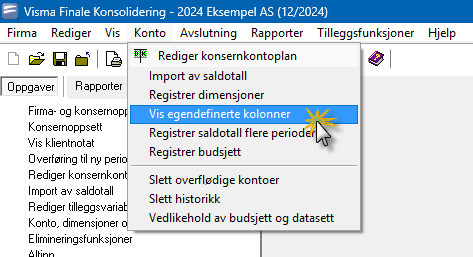
Steg 1: Velg egendefinerte kolonner
Velg menyen Konto - Vis egendefinerte kolonner.
Steg 2: Velg kolonneoppsett
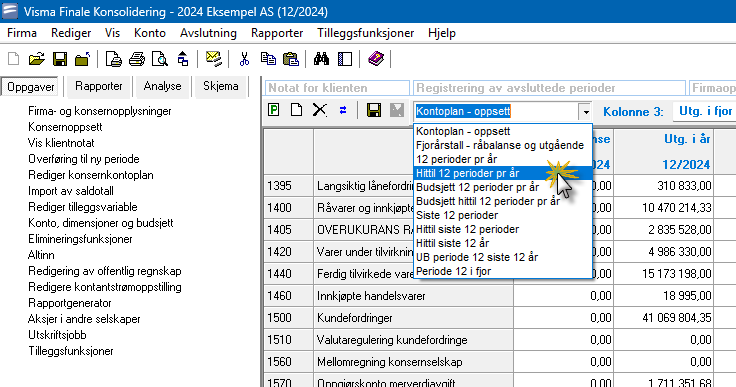
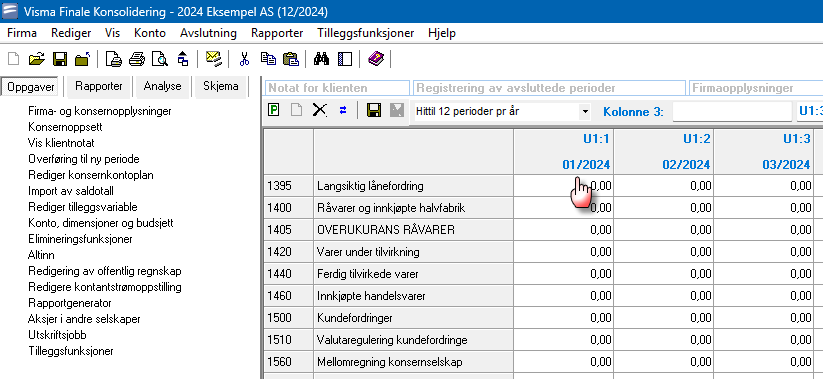
Velg kolonneoppsettet Hittil 12 perioder pr. år i valgboksen for kolonneoppsett. Tallene viser da konsoliderte saldoer for hver måned i regnskapsåret. (Dersom klienten har kvartalsvis periodelengde, vil det da vare tall hittil i år i måned 3, 6, 9 og 12 i regnskapsåret.)
Steg 3: Kontroller regnskapsår
Kontroller at riktig regnskapsår vises i kolonneoverskriftene.
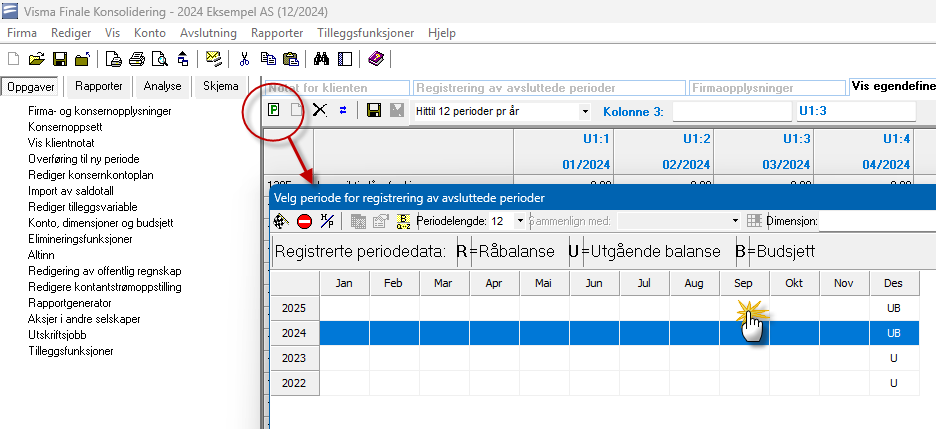
Dersom kolonneoverskriften viser feil regnskapsår, klikk på periodevalg for å endre:
Steg 4: Eksporter filen
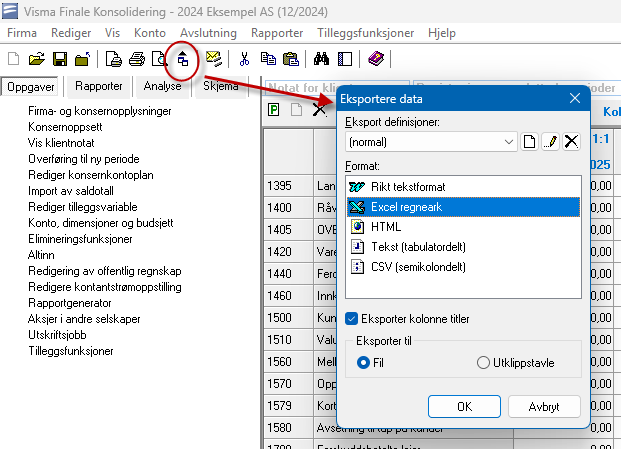
Trykk på verktøyknappen for eksport, og velg som vist under:
Steg 5: Lagre i nytt Excel-format
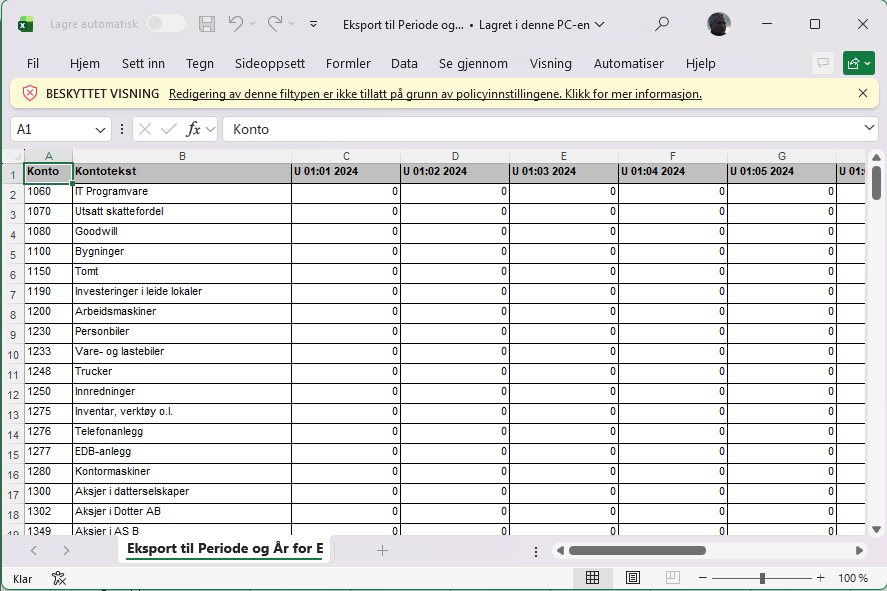
Filen lagres i gammelt Excel-format (.XLS). Åpne filen i Excel og lagre den i nytt format (.XLSX).
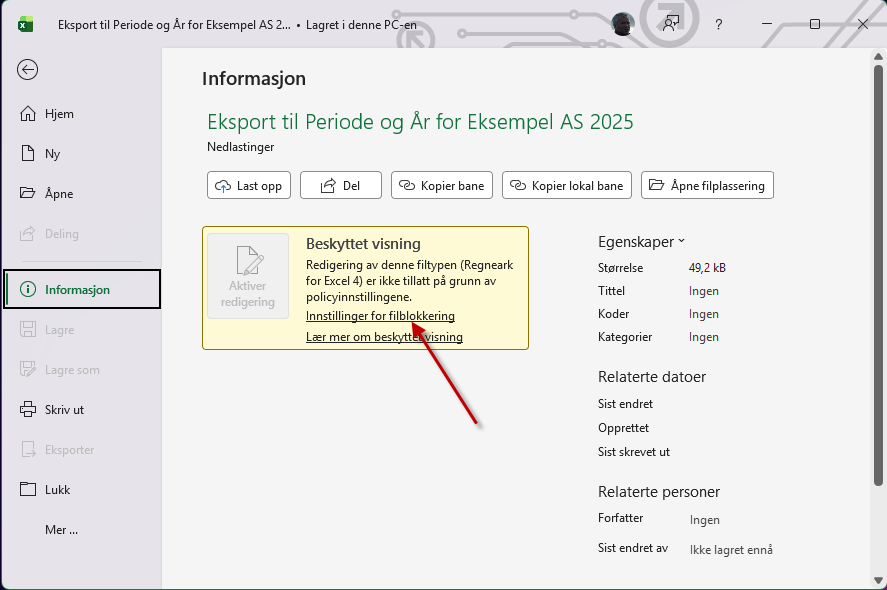
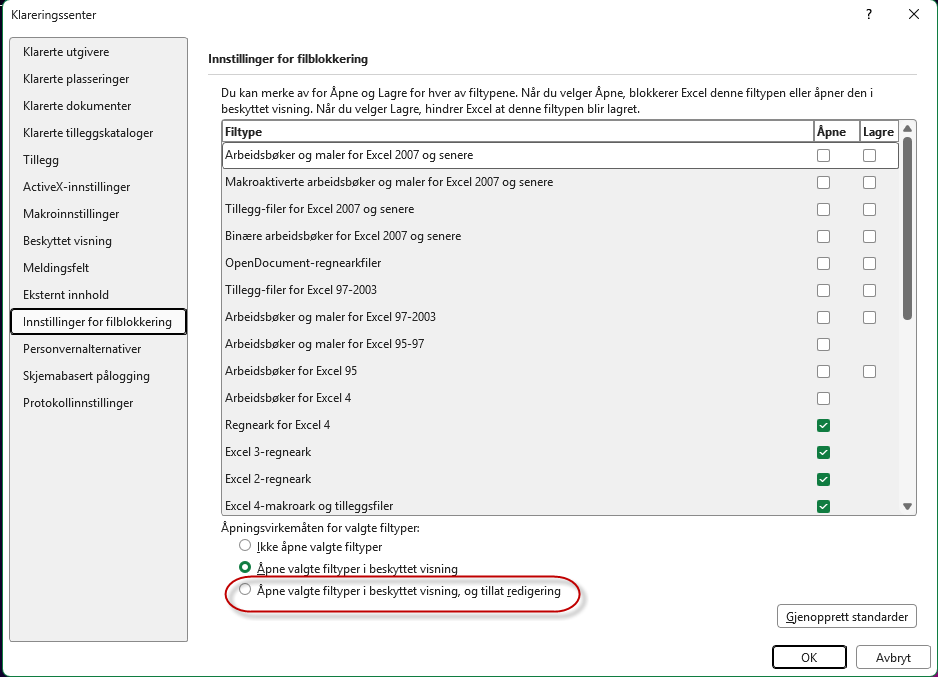
Dersom filen åpnes i “Beskyttet visning”, klikk på advarselen og deretter på Innstillinger for filblokkering. Endre valg for eldre filtyper til å tillate redigering.
Importere til Periode & År
Import av saldobalanse foretas under Saldobalanse hvor du velger riktig regnskapsår.
Eksportfilen inneholder hittil i år-data og fungerer uavhengig av periodelengde, både i Periode & År og i Finale Konsolidering. Dersom du har kvartalsvis periodelengde, vil filen inneholde tall for måned 3, 6, 9 og 12.
Tilpasse importfilen for avvikende regnskapsår
Kolonneoverskriftene i importfilen identifiserer hver periode. For eksempel betyr U 01:05 2025 at kolonnen inneholder hittil i år-tall fra og med måned 1 til og med måned 5 i regnskapsåret 2025.
Dersom du har et avvikende regnskapsår, må du erstatte kolonneoverskriftene med siste dag i hver periode. For et regnskapsår som starter 01.07.:
- U 01:01 2025 erstattes med 01.07.2024
- U 01:12 2025 erstattes med 30.06.2025
Import der siste dag i en periode er angitt i header, oppfattes som hittil i år på den angitte datoen.
Avvikende regnskapsår
En klient med avvikende regnskapsår må opprette det første regnskapsåret under Innstillinger - Opprett regnskapsår. Fyll ut aktuell regnskapsperiode som vist i eksempelet under:
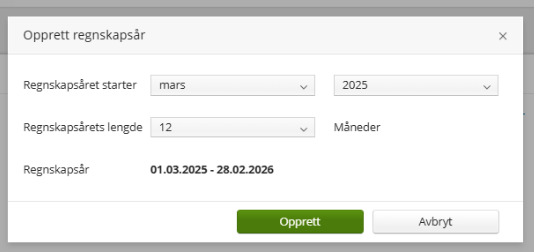
Etter at året er opprettet, går du til Startside og velger Start periode.
Det er kun første gang du tar i bruk konsolidering for et selskap med avvikende regnskapsår at året må opprettes under Innstillinger. Påfølgende regnskapsår kan opprettes direkte fra Startsiden.
Fremgangsmåten for å opprette selve konsernstrukturen er den samme som for klienter med ordinært regnskapsår.