Under Årsoppgjør - Årsregnskap finner du alt du behøver for å kunne utarbeide et årsregnskap i henhold til regnskapsloven og god regnskapsskikk for små og store foretak.
En samling av ulike områder av årsregnskapet er synlig under menylinjen. Det varierer hvilke områder som vises avhengig av hvilke regnskapsregler som ligger til grunn for selskapet. Dersom det er valgt “Små foretak” vil det vises færre områder enn om det er valgt andre regnskapsregler som eksempelvis “Regnskapslovens alminnelige regler”.
Du kan til enhver tid velge hvilke områder som skal vises ved å klikke på tannhjul symbolet oppe til høyre i bildet og huke av for aktuelle områder.
Forhåndsutfylte verdier oppdateres automatisk i årsregnskap når verdier endres, men hvis nødvendig kan du klikke på oppdater-ikonet ↻ for å oppdatere verdier i årsrapporten. Ved å klikke på ikonet starter en full rekalkulering av verdier. Under prosessen vil knappen være deaktivert, men så snart verdiene er oppdatert vil knappen være tilgjengelig igjen.
Innhold InnstillingerUnder Årsoppgjør > Årsregnskap kan du klikke på tannhjulet for å tilpasse oppsettet av årsregnskapet via ulike faner.
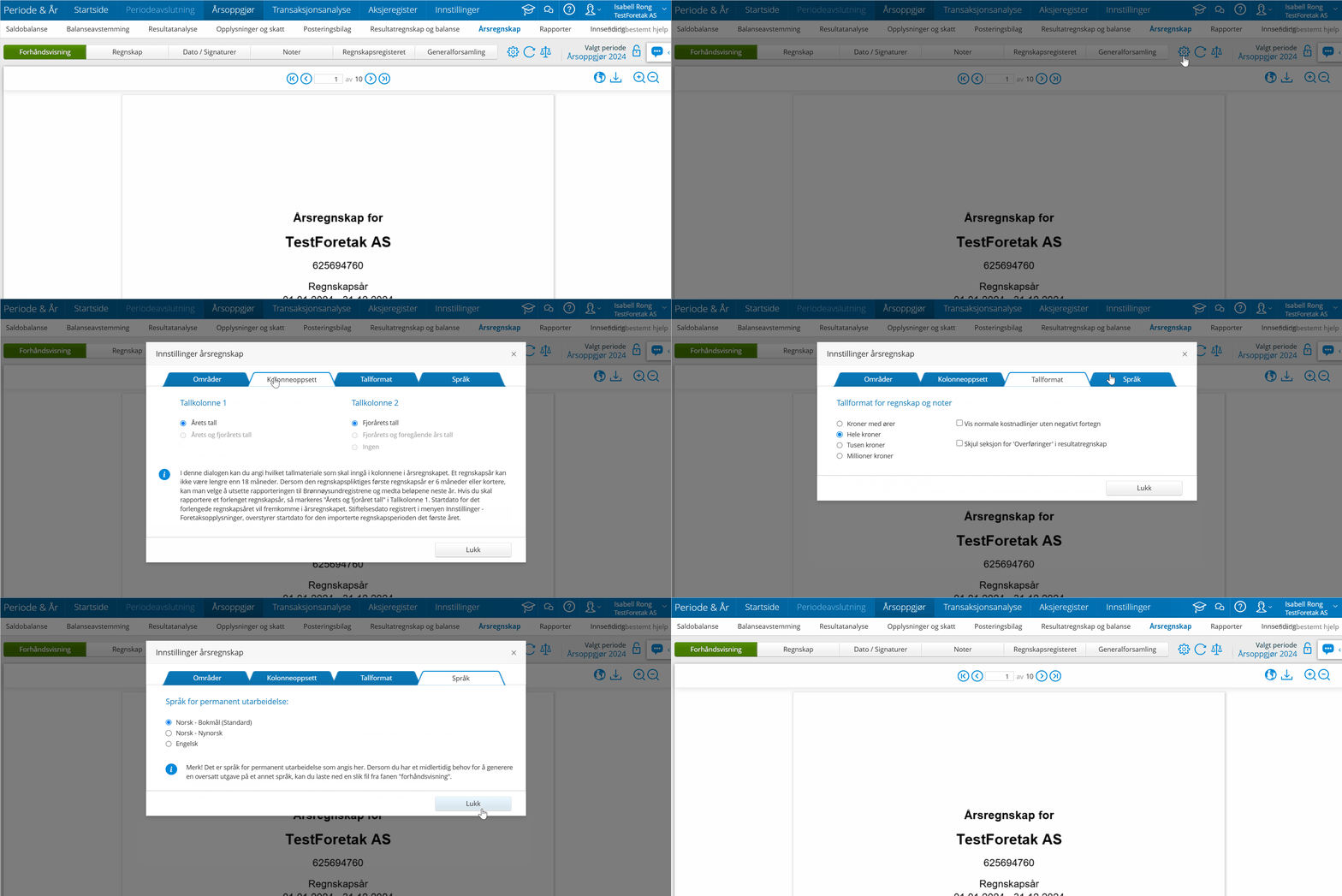
Fanen "Områder" lar deg legge til flere seksjoner som forside, noter, kontantstrøm, årsberetning, generalforsamling og fullstendighetserklæring. Dette gir deg muligheten til å organisere årsregnskapet på en strukturert måte og sikre at alle nødvendige elementer er inkludert.
I fanen "Kolonneoppsett" kan du angi hvilket tallmateriale som skal inngå i kolonnene. Et regnskapsår kan ikke overstige 18 måneder. Dersom det første regnskapsåret er kortere enn seks måneder, kan du utsette rapporteringen til Brønnøysundregistrene og inkludere beløpene i neste år. Hvis du rapporterer et forlenget regnskapsår, må "Årets og fjorårets tall" markeres i Tallkolonne 1. Startdato for det forlengede regnskapsåret vil fremkomme i årsregnskapet. Hvis en stiftelsesdato er registrert under Innstillinger > Foretaksopplysninger, vil denne overstyre startdato for importert regnskapsperiode det første året.
I fanen "Tallformat" kan du velge hvordan tallene skal presenteres, enten som kroner med ører, hele kroner, tusen kroner eller million kroner. Dersom du ikke ønsker at kostnader skal vises med negative tegn, kan du huke av for "Vis normale kostnadslinjer uten negative tegn". Du kan også skjule seksjonen for "Overføringer" i resultatregnskapet dersom du ikke ønsker at overføringskontoene skal vises som en egen linje i regnskapet.
Fanen "Språk" gir deg muligheten til å angi hvilket språk årsregnskapet skal utarbeides på. Du kan velge mellom norsk bokmål, norsk nynorsk eller engelsk. Det er viktig å merke seg at dette gjelder for permanent utarbeidelse. Dersom du har et midlertidig behov for å generere en oversettelse på et annet språk, kan du laste ned en slik fil fra fanen "Forhåndsvisning". Du kan også bruke globus-ikonet i forhåndsvisningen for å oversette årsregnskapet midlertidig.
RegnskapUnder Innstillinger > Kontoplan kan du redigere kontoer ved å klikke på redigeringspennen. Under "Kontogruppe" kan du se hvilken linje kontoen føres på i årsregnskapet. 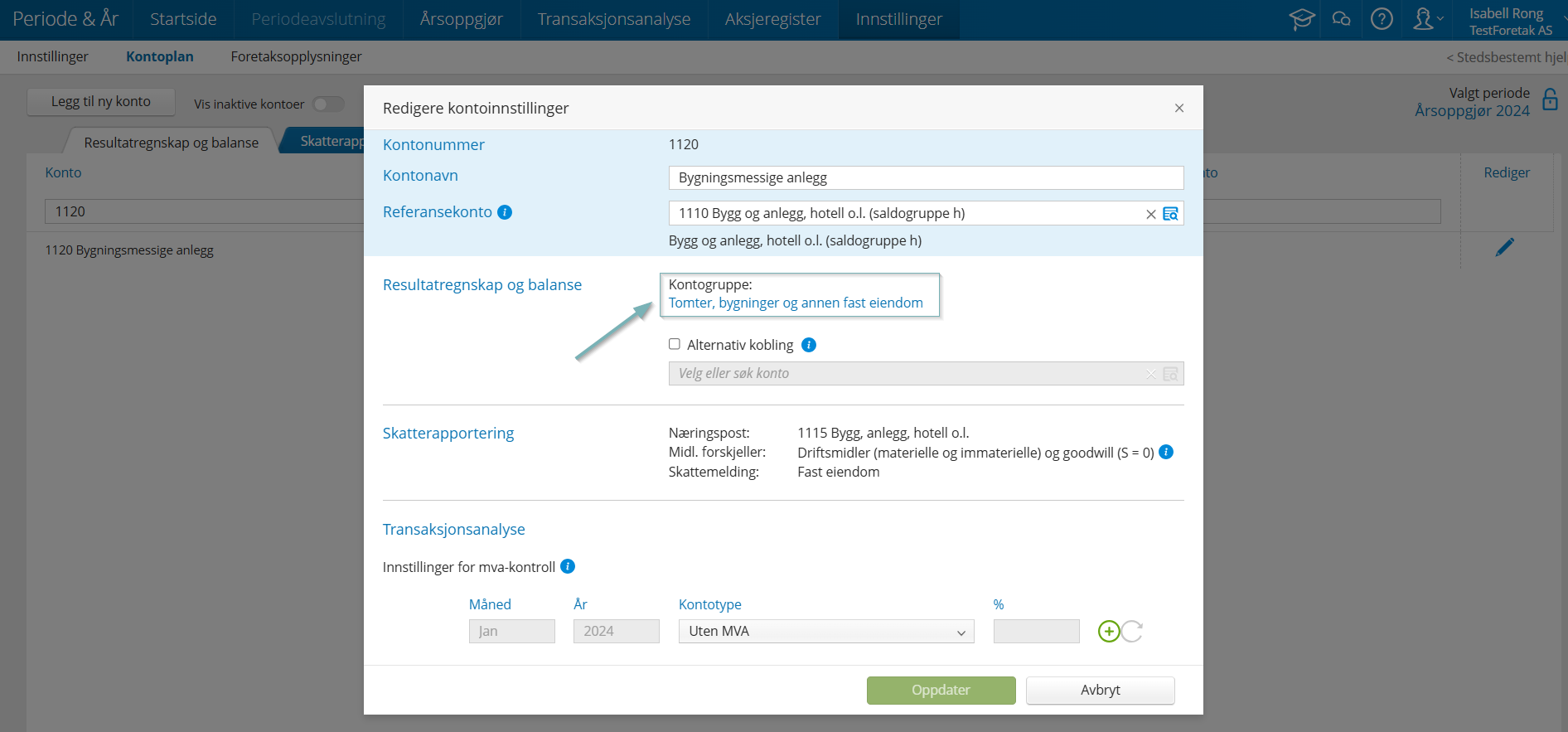
Selve regnskapsdelen finner du under Årsoppgjør > Årsregnskap > Regnskap.
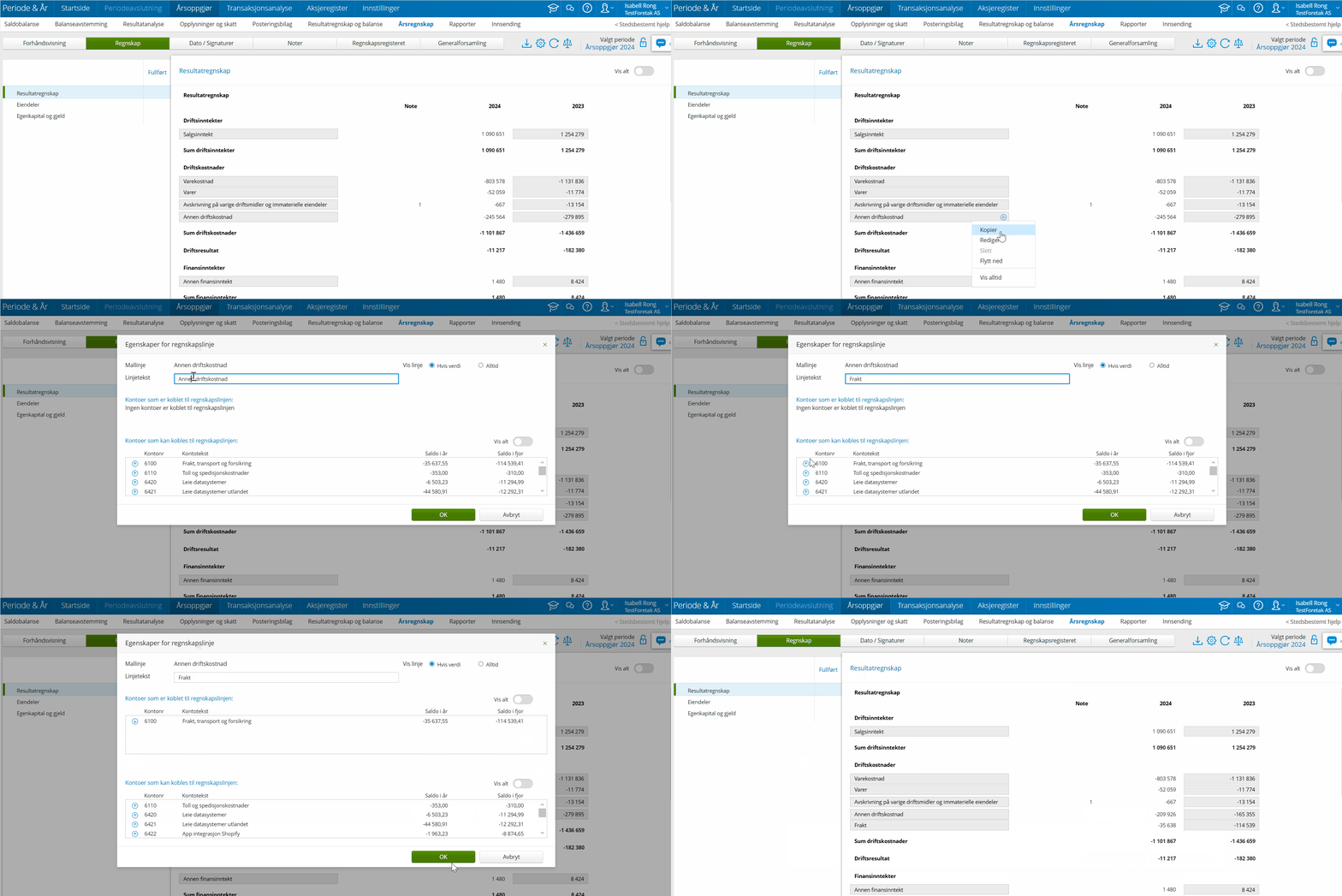
Dersom du ønsker å redigere linjene direkte, har du flere alternativer. For å endre navn på en kontogruppe eller regnskapslinje, holder du musen over linjen, klikker på de blå strekene og velger "Rediger". Her kan du endre navnet.
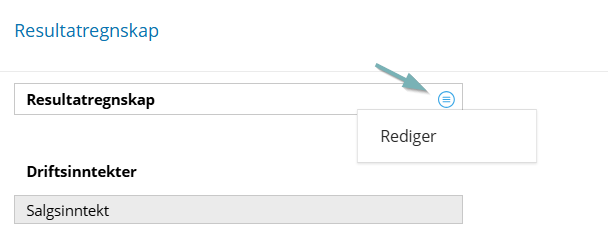
Dersom du ønsker å lage egne linjer eller splitte eksisterende linjer, kan du kopiere en linje ved å holde musen over den, klikke på de blå strekene og velge "Kopier". Deretter kan du gi den nye linjen et navn og velge kontoer fra den nederste oversikten ved å trykke "Pil opp".
I fanen for Dato/Signaturer er det viktig å fylle ut underskriftsdato samt dato for fastsettelse. Signaturtekst kan velges når kommune og postnummer er lagt inn under Innstillinger > Foretaksopplysninger. Det er også mulig å aktivere integrasjon mot Brønnøysundregistrene, slik at informasjon om tilknyttede personer som styreleder og styremedlemmer automatisk blir importert.
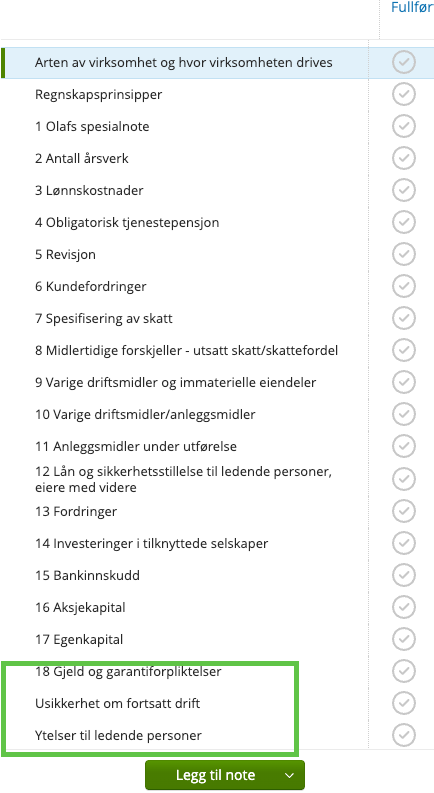
NoterFor å legge til noter går du til Årsoppgjør > Årsregnskap > Noter og klikker "Legg til note".
Her kan du søke etter standardiserte noter og bruke eksisterende maler. Alternativt kan du opprette egne noter ved å velge "Manuell note" og bygge opp innholdet selv. Mange av de standardiserte notene kan ikke endres, bortsett fra tekstnoter som "Regnskapsprinsipper".
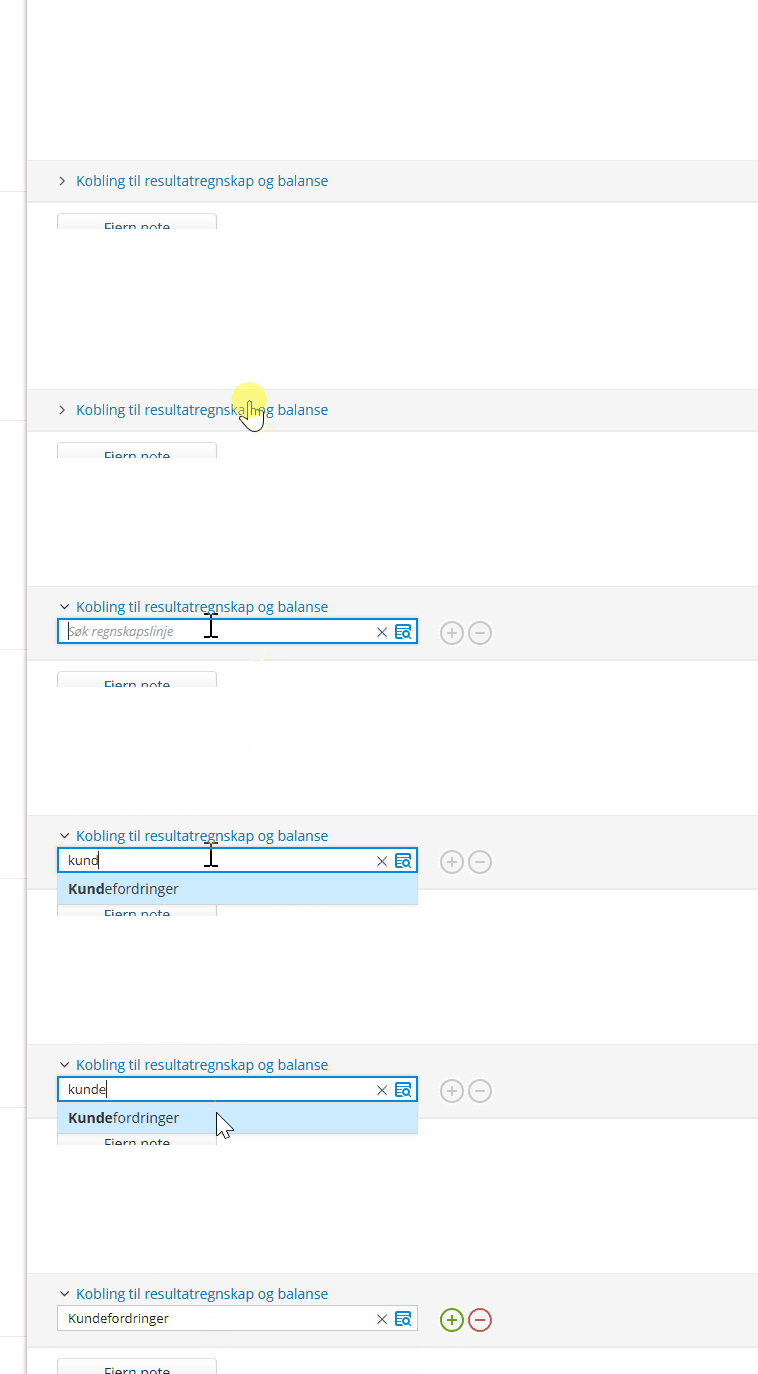
1.) Kobling til resultatregnskap og balanse
Man kan ikke koble til en spesifikk konto - men man kobler til en regnskapslinje. Dvs at man søker ikke opp kontoen XXXX, men man søker opp regnskapslinjen som den står i regnskapsdelen av årsregnskapet.
2.) Nummerering av noter
Nummereringen skjer automatisk når en Note er koblet til resultatregnskap og/eller balanse. Denne nummereringen kan man ikke endre på da den er standardisert.
3.) Endre navn på note
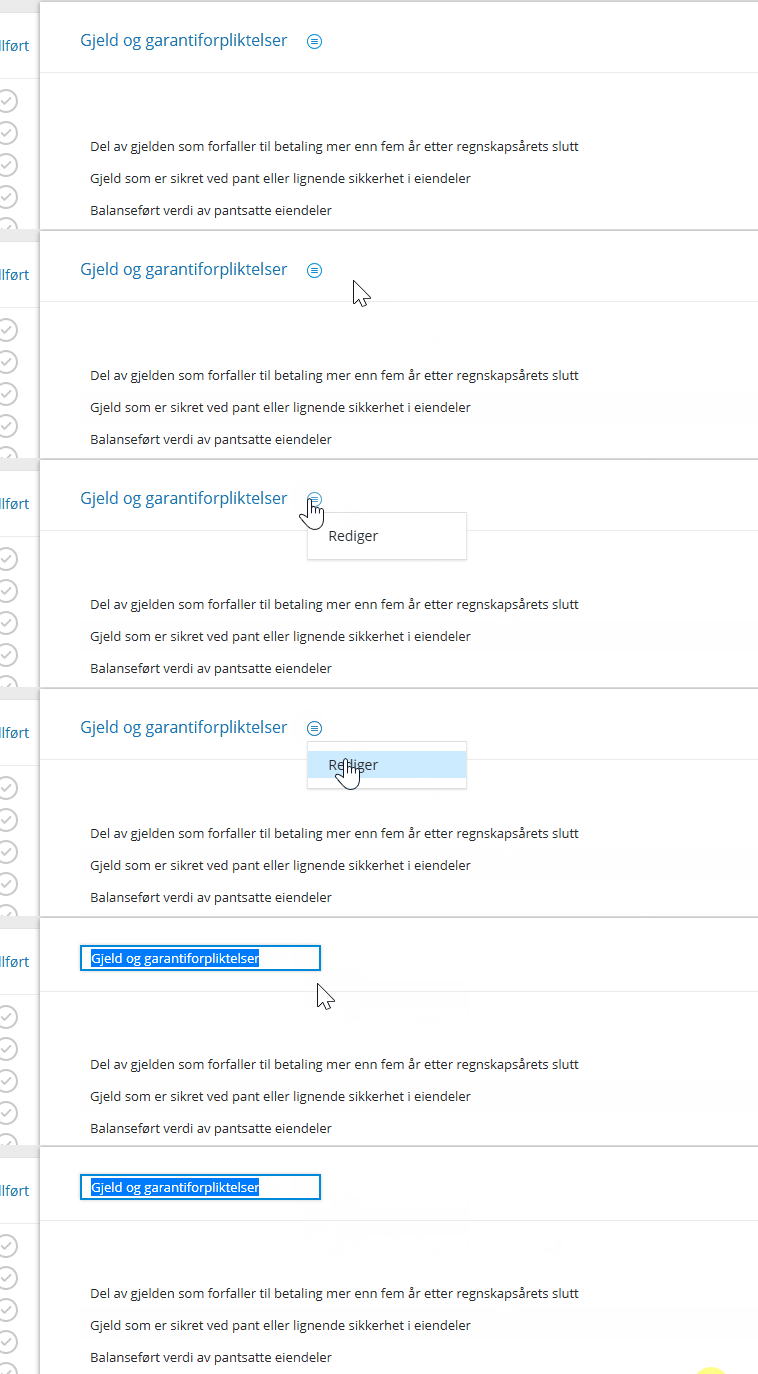
Det er mulig å endre navnet på noten, dersom dette er ønskelig. For å endre navn på noten, gjør følgende:
- Åpne noten du ønsker å endre navn på.
- Trykk på de 3 blå strekene til høyre for eksisterende navn
- Velg Rediger
- Endre navn
4.) Tabeller
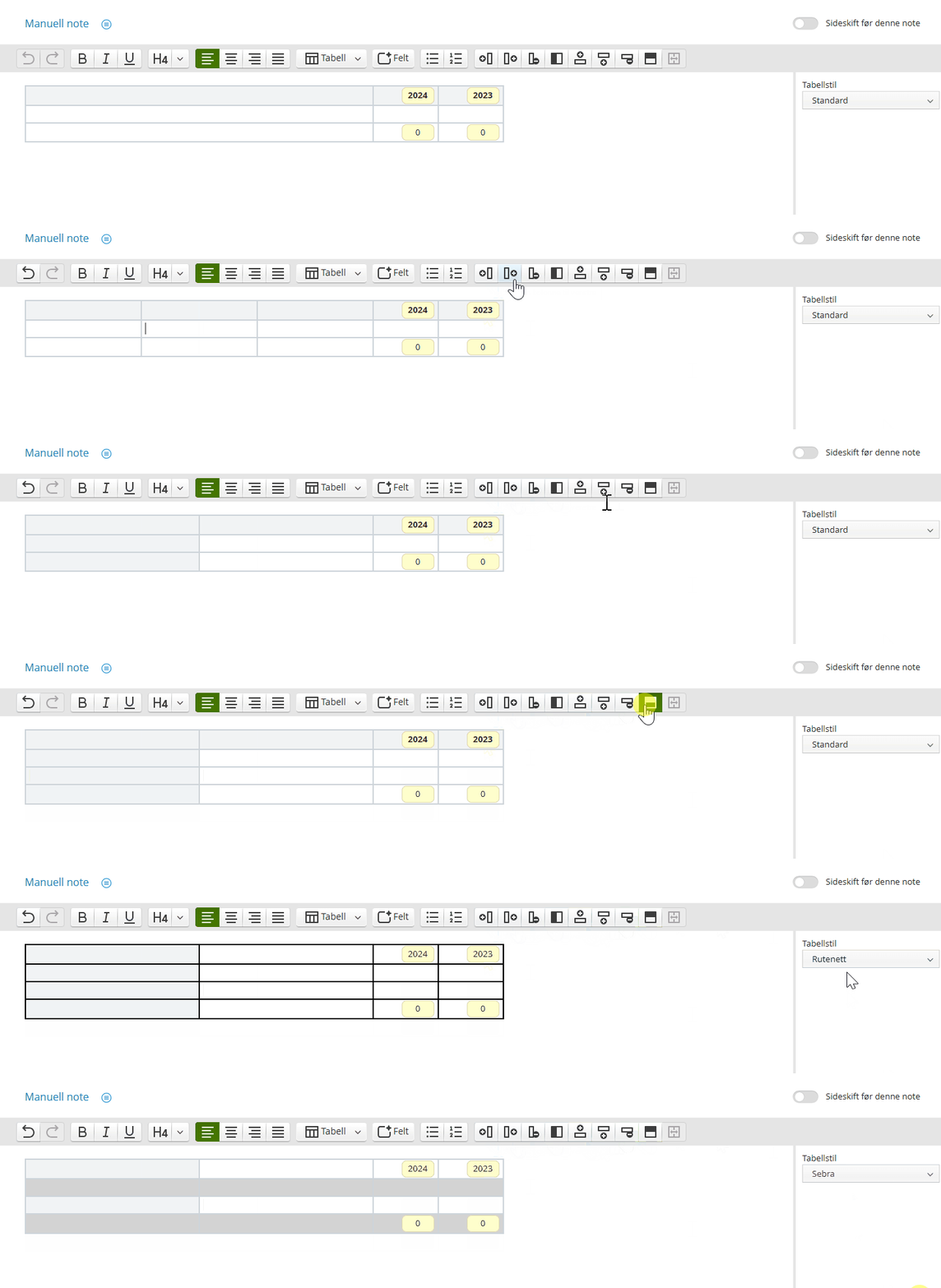
For å redigere tabellen i en note, så kan du trykke på tabellen og deretter bruke ikonene over på verktøylinjen for å legge til kolonner og rader. Her kan du også markere "headere" i tabellen.
Når du har trykket på tabellen, så vil du i høyre side også ha mulighet til å velge Tabellstil. Tabellstil bestemmer utseende til tabellen, dersom man ønsker å ha standardstil, rutenett eller zebra. Standardstil er uten innramming og alternerende fargefelt. Rutenett er tabell med rammer. Zebra er alternerende fargefelt.
Det er viktig å legge inn navn på virksomhetens representant og e-postadresse under Årsoppgjør > Årsregnskap > Regnskapsregisteret.
I dette skjermbildet kan du også angi om selskapet er morselskap i konsern ved å velge "Ja" eller "Nei".
Kopiering av Noter fra Andre klienter og egne notemaler.
Det er anledning stil å kopiere noter fra abdre klienter, ved å klikke på knappen for import øverst til høyre i notebildet under redigering av årsregskapet. Merk at klienten du skal kopiere fra også må befinne seg i samme avslutningsåret (2025)
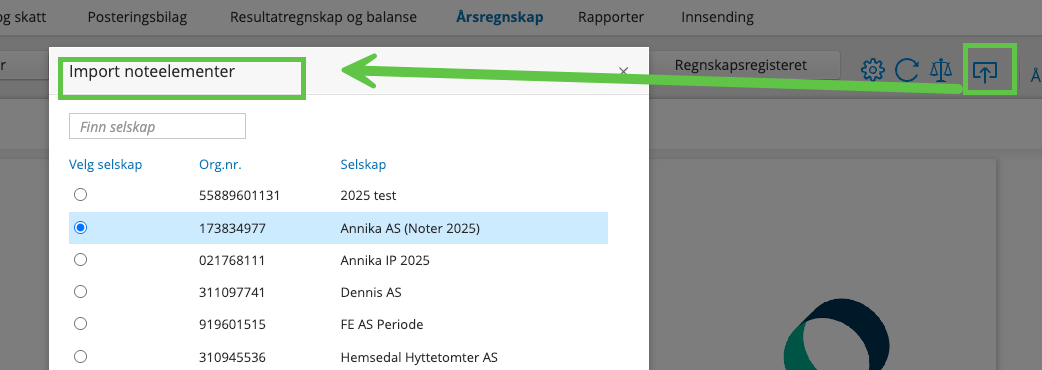
I neste bildet velger du hvilke noteelementer du vil kopiere, du kan velge alel om du vil. Også generalforsamlingen kan kopieres
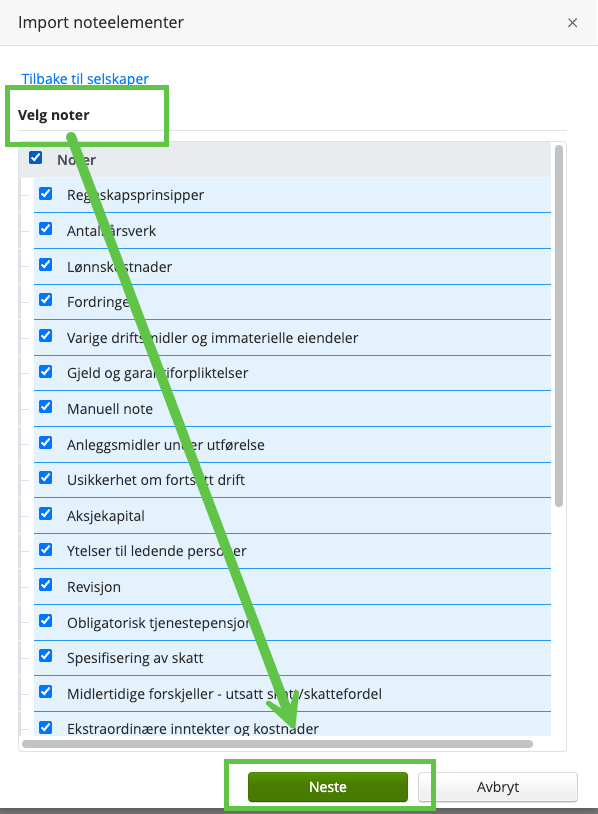
De valgte noteelementene kopieres inn til din klient. Legg merke til at notene du har kopiert som ikke kan henvises til noen regnskapslinje ikke automasisk får noen notenummer.