
Brukervideoen for signering av dokumenter er noe utdatert og vil bli oppdatert fortløpende.
Sticos Oversikt benytter leverandør Visma Sign for elektronisk signering. Du kan sende dokumenter, for eksempel oppdragsavtaler, via menypunktet Signering.
Send dokument til elektronisk signering
- For å sende et dokument til signering, gå til menypunktet Signering.
- Klikk Ny signering.
- Velg kunde.
- Velg mottaker av signeringsordren fra kontaktpersonene til kunden. Denne informasjonen hentes fra kundekortet.
Du må ha e-post og telefonnummer til de som skal signere. For kontaktpersoner hos kunden legges dette inn på kontaktpersonene i kundekortet. For ansatte legges dette inn i ansattlisten under Administrativt - Register - Ansatte.
- Foretrukket signeringsspråk og signeringsmetode (BankID eller håndskrevet signatur) hentes fra kontaktpersonene på kundekortet. Du kan tilpasse dette når du har lagt til signatar ved å trykke på blyantsymbolet.
- Velg eventuelt mottakere av signeringsordren hos eget regnskapsforetak.
- Velg dokument(er) som skal signeres. Denne informasjonen kommer fra arkivet til kunde, og du må navigere deg inn i riktig mappe for å finne dokumentet. Bare pdf og word dokumenter er synlige, da dokumentet må være i pdf- eller wordformat for å kunne sendes til signering. Du kan velge å sende flere dokumenter samtidig. Disse slåes sammen til ett dokument.
- Klikk Legg til.
- Om ønskelig kan du endre på en melding som kommer med i e-posten. Skriv i feltet Melding. Feltet Dokumentnavn er navnet på dokumentet som signeres, og dette kan du redigere.
Administrator kan tilpasse standardteksten som blir med i e-posten ved utsendelse av signeringsordrer. Legg inn ønsket tekst under Administrativt - Innstillinger - Generelle - Signering og e-post.
- Om du har sendt ut flere dokumenter samtidig, vil det opprettes et nytt dokument i arkivet til kunden, som vil være dokumentet som får signeringsstatusen. Det originale dokumentet beholdes også i arkivet. Det samme gjelder om du sender ut et word dokument. Disse nye dokumentene vil legges i en egen mappe i arkivet til kunden som heter Sammenslåtte signerte dokument.
Om du sender ut et pdf dokument vil det originale dokumentet i arkivet overskrives at det nye, signerte dokumentet.
Signering av dokument
- Når du har sendt et dokument til signering vil signatarene motta en e-post med en link til dokumentet som skal signeres, og et passord på SMS. E-post og SMS sendes samtidig som du sender dokumentet fra Sticos Oversikt.
Ved utenlandske telefonnummer, legg inn + foran landskode, for eksempel +46.
- For å fullføre den elektroniske signeringen, må signatar bruke passordet i SMS'en for å åpne linken i e-posten, og lese dokumentet.
- Klikk Gå videre til verifisering.
- Velg autentiseringsmetode for å bekrefte identiteten.
Om det er valgt signering med BankID, må en ha nordisk bankID for å benytte seg av elektronisk signering. Om signatar har norsk bankID, skal de velge øverste valg: bankID.
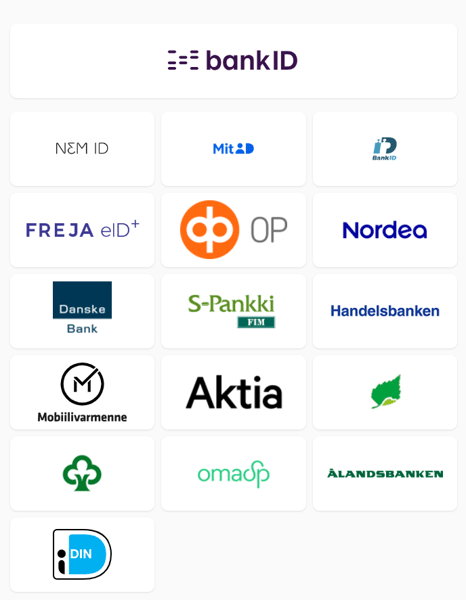
- Fullfør bekreftelse av identitet fra valgt metode.
Twoday: BankID har implementert endringer som gir forbedret brukersikkerhet og personvern. Som en del av denne endringen vil brukere av Visma Sign (Sticos Oversikt) som autentiserer seg med BankID, nå se partneren for identifiseringstjenester; Twoday. Det er trygt å benytte seg av signering via Twoday.
- Velg Min rolle som representant.
- Klikk Signer dokument.
- Signatar kan nå laste ned dokumentet fra Visma Sign. Om de ønsker kan signatar opprette bruker i Visma Sign. Da vil de få full kontroll over alle dokumenter signert via Visma Sign i sitt eget arkiv og de trenger ikke ta kontakt med regnskapsbyrået for å få kopi av dokumentet.
- Utsender vil motta en e-post når dokumentet er ferdig signert av alle signatarer. På kontaktpersoner hvor du ikke allerede har utført ID-kontroll, vil fullføres når de har fullført sin første elektroniske signering via Sticos Oversikt.
Når alle signatarer har fullført signeringen og statusen på signeringsordren er Fullført vil det originale dokumentet som ble sendt ut fra arkivet i Sticos Oversikt bli erstattet av et nytt dokument som inneholder signaturene. Det er ikke mulig å slette et signert dokument.
Vi opplever at noen har problemer med elektronisk signering på mobiltelefon. Om du eller din kunde opplever problemer anbefaler vi å gjennomføre signeringen på PC.
Send påminnelse om signeringsordre til signatar
Det sendes en automatisk påminnelse til signatar(er) på e-post 5 ganger etter utsendt ordre; på dag 3, 6, 12, 20 og 28. Du kan også sende en manuell påminnelse til alle eller spesifikke signatarer som ikke har signert enda. Dette inkluderer også om første SMS ikke gikk igjennom på grunn av for eksempel en mobil sperring hos mottaker.
- For å sende en manuell påminnelse til signatar(er) på SMS og e-post, gå til signeringsordren som ligger under Signering - Pågår.
- Klikk på de tre prikkene til høyre på signeringsordren.
- Velg Send påminnelse. Det sendes en ny e-post med link og SMS til signatarer som ikke har signert ordren. Signatarer som har signert ordren vil ikke motta påminnelse.
Du kan også sende påminnelse til kun en signatar. Klikk på signeringsordren og velg Send påminnelse på signataren du ønsker.
Eksport fra signering
Ønsker du eksportere en liste til excel så har vi laget en funksjon for dette under menypunktet Signering i Sticos Oversikt. Velg en dato (fra og til) og filtrere som du ønsker før du trykker på Eksporter til Excel.
Hvis du ønsker å eksportere for å sammenligne med mottatt faktura, husk at du må eksportere både fra Pågående og Fullførte ordrer, da alt som er sendt ut blir fakturert og disse er nødvendigvis ikke Signert.