Denne artikkelen gjelder signering av dokumenter i gamle Sticos Oppslag.
For å lese om signering i nye Sticos Oppslag, trykk her.
Denne veiviseren er tilgjengelig for alle med tilgang til Sticos Oppslag, og krever altså ikke tilgang til pakkene Byrå (Proff) eller Revisjon.
Opplasting av egne dokumenter og elektronisk signering kan gjøres fra alle veivisere. Ved bruk av denne veiviseren slipper du å knytte dokumentet til en bestemt prosess.
Logg inn i Sticos verktøy og finn veiviseren Elektronisk signering av egne dokumenter.
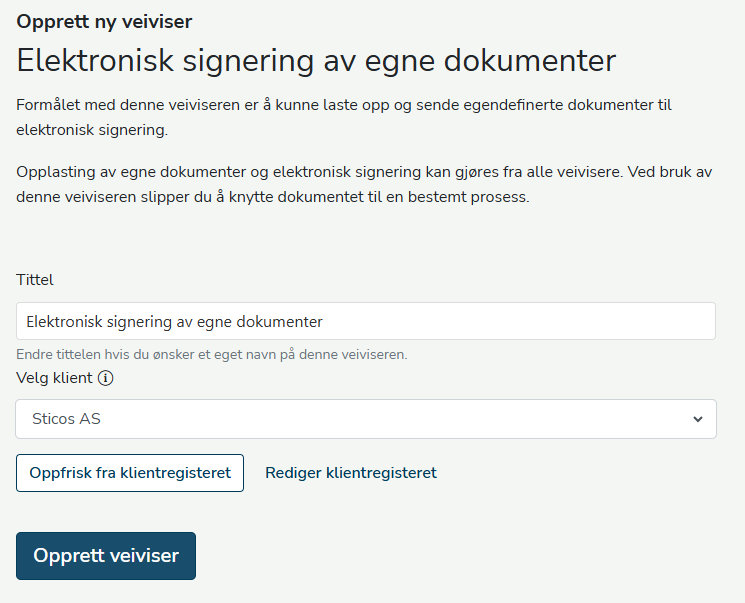
Endre til ønsket tittel og velg så klienten du ønsker å sende dokumentet til. Dersom klienten/kunden du skal sende til ikke ligger i listen må du legge den til klientregisteret.
Trykk på Opprett veiviser
Til høyre i veiviseren finner du menypunktet Dokumenter.
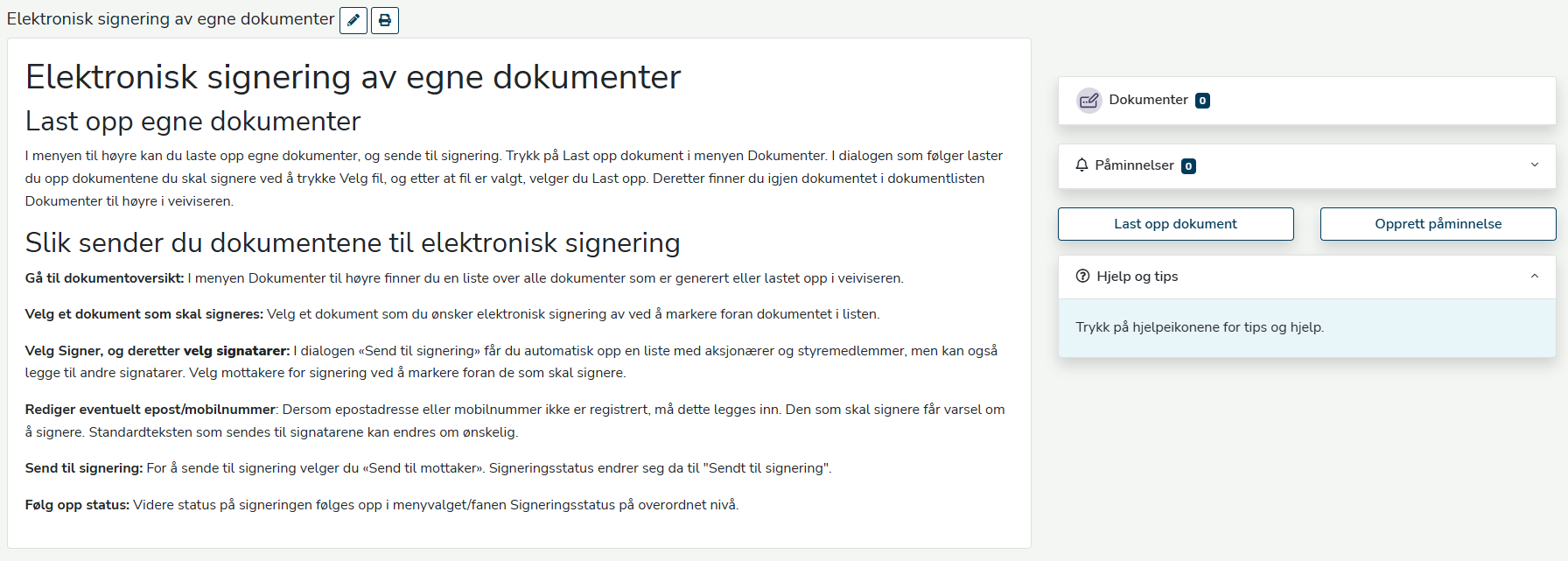
Her kan du legge til de dokumentene du ønsker å sende til signering. Trykk på Last opp og velg de dokumentene som skal sendes.
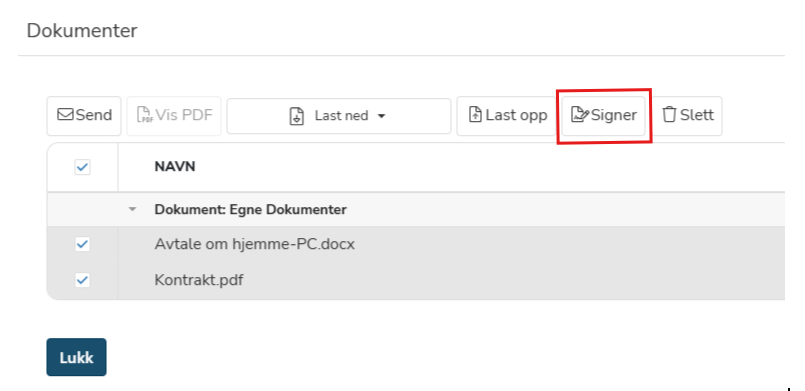
Marker dokumentene og trykk på Signer.
Trykk på Legg til mottaker. Du kan legge til så mange personer du ønsker.
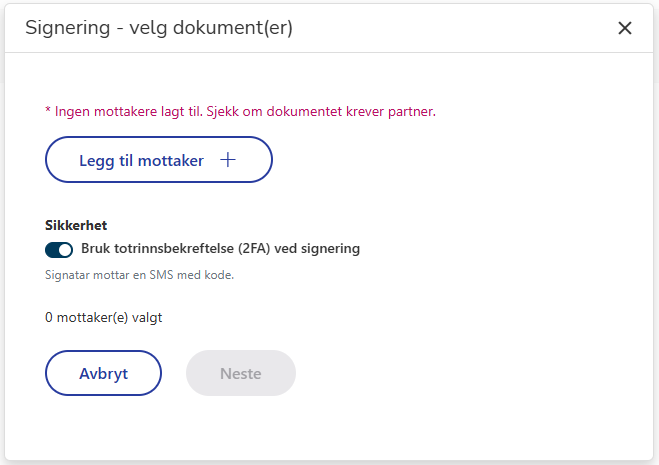
Du kan endre på meldingen som sendes til mottakeren hvis du ønsker. Skriv teksten din rett i boksen.
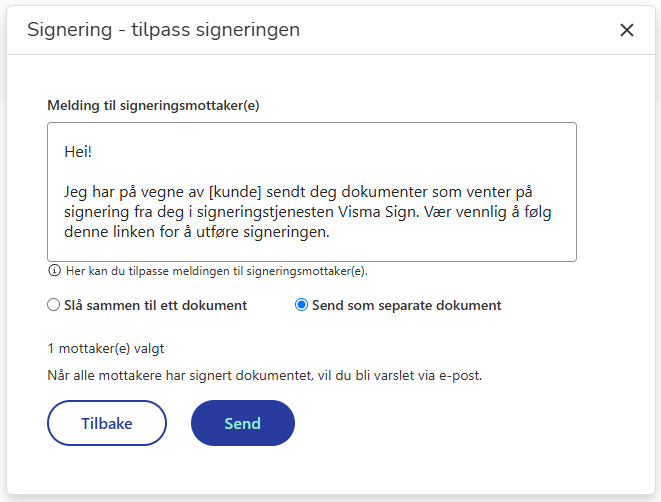
Du har mulighet til å slå sammen til ett dokument. Dette vil si at det kreves én signatur, som vil vises på slutten av det sammenslåtte dokumentet. Dersom du ikke gjør dette, vil dokumentene sendes som separate dokumenter i samme pakke, og hvert dokument vil bli signert. Dette er det vanligste.
Trykk på Send når du er klar.
Mottakeren får nå en epost og en sms. I sms'en ligger et passord som skal brukes til å åpne signeringsordren i eposten.
Mottakeren må signere med en nordisk bankID:
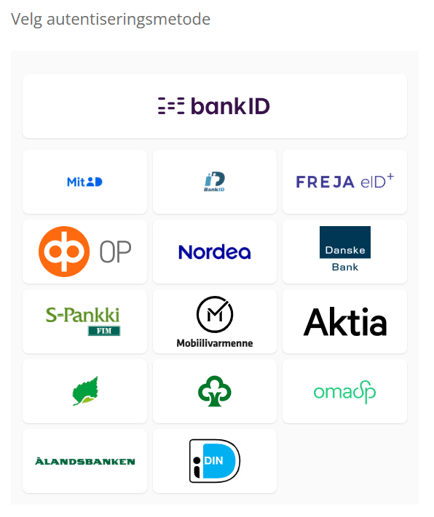
Når mottakeren har signert, vil du motta en epost om dette.
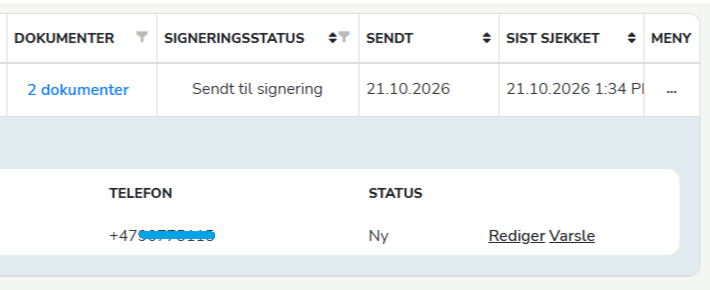
Du kan følge med på signeringene dine under Signeringsstatus:
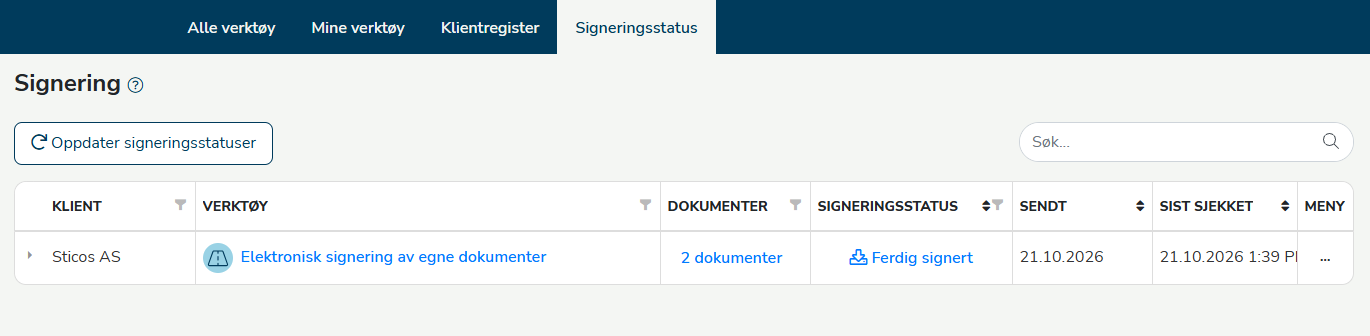
Du kan se info om signatarene ved å trykke på den lille pilen helt til venstre for dokumentet. Slik kan du også sende en påminnelse om signeringen. Trykk på de tre prikkene til høyre for signataren, og velg Varsle.