
For å skru av en kontroll i Periode & År, gjør du følgende:
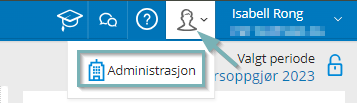
Gå til Administrasjon
→ Du finner Administrasjon ved å klikke på ikonet med et hode (øverst til høyre i skjermbildet).Finn og åpne fanen for Kontroller og sjekklister (eller tilsvarende seksjon).
Her kan du deaktivere ønsket kontroll ved å fjerne avhukingen eller velge "Ikke bruk".
🔨 Tips: Dette kan være nyttig dersom en kontroll ikke er relevant for klienten eller du har dokumentert forholdet på annen måte.
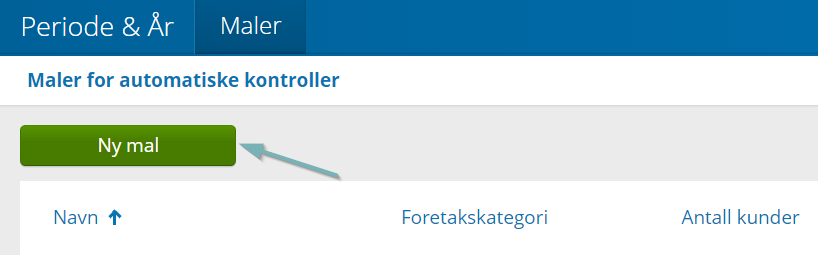
Velg Ny Mal
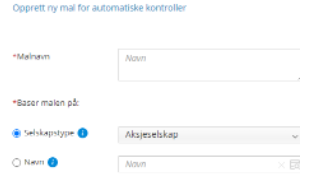
Angi et navn for malen, og spesifiser hvilken selskapsform den skal baseres på.
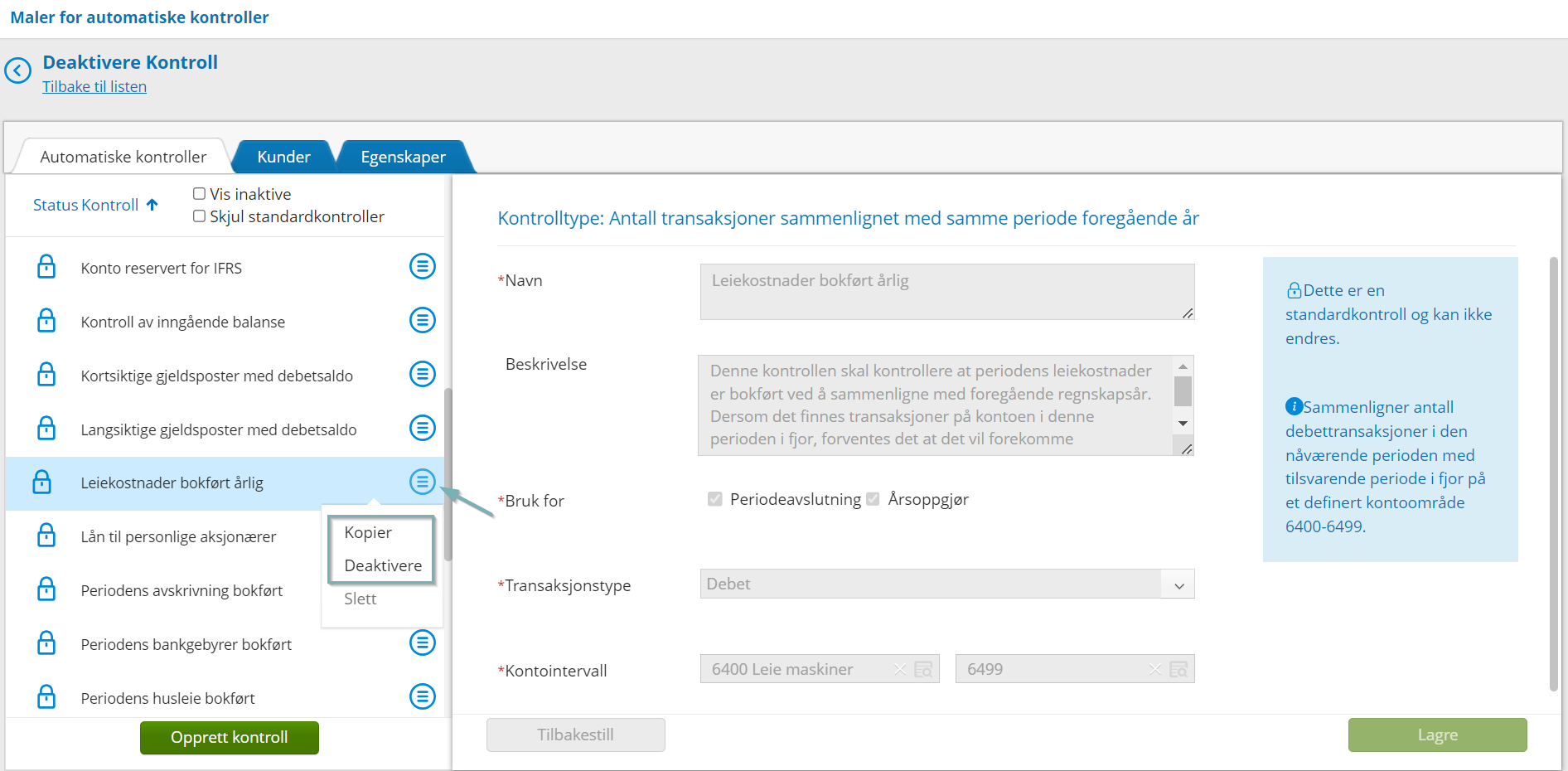
Tilpasse og bruke kontroller i Periode & År
Velg kontrollen du ønsker å kopiere eller deaktivere.
Klikk på ikonet med en ring og tre streker (handlingsmeny), og velg ønsket handling – enten kopier, deaktiver eller annen tilgjengelig funksjon.
Knytt malen til kunder
- Marker de kundene du ønsker at malen skal gjelde for.
- Huk av i boksen øverst for å gjøre malen gjeldende for alle kunder.
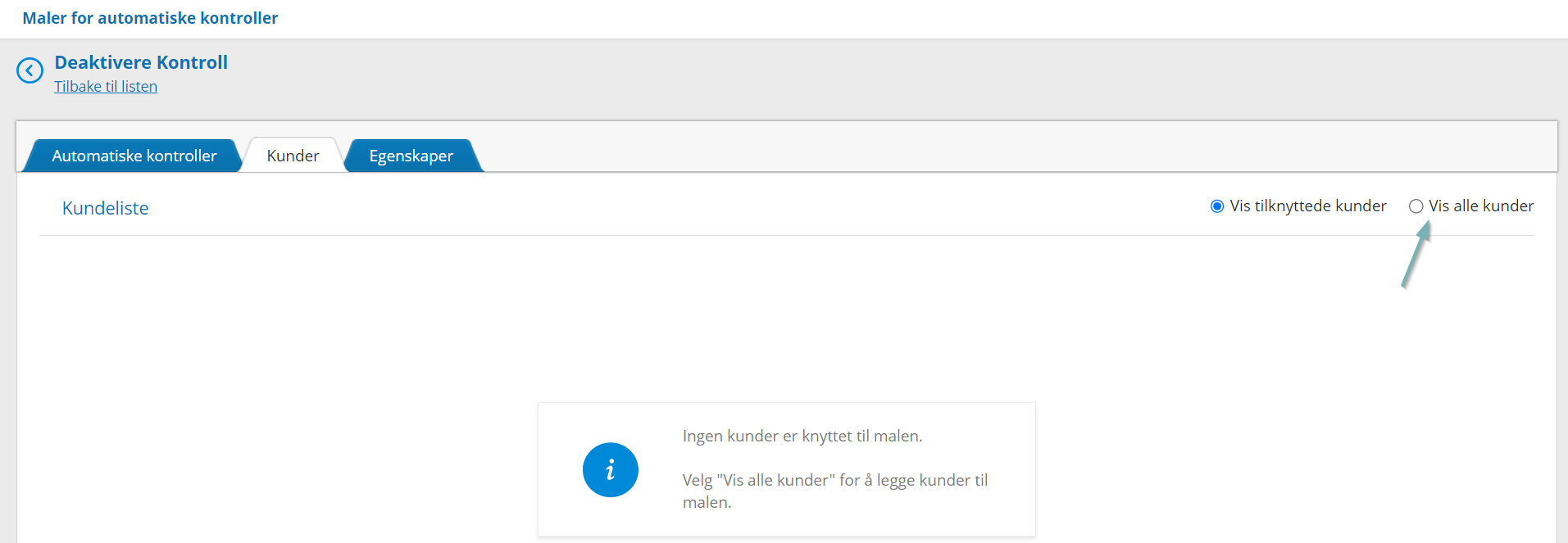
- For å vise alle kundene dine, må du sørge for at «Vis alle kunder» er valgt under filterinnstillingene.
Trenger du hjelp til å tilpasse kontrollmaler i større skala? Vi anbefaler å bruke kundelisten aktivt sammen med filtreringsverktøyet for effektiv håndtering.
Når du har valgt hvilke kunder malen skal gjelde for, kan du i tillegg angi at malen automatisk skal brukes for alle nye kunder du oppretter i Periode & År.
For å gjøre dette:
- Gå til fanen Egenskaper.
- Aktiver valget "Forhåndsvalgt mal for nye kunder".
Dette sikrer at malen blir standard for alle fremtidige klientopprettelser.
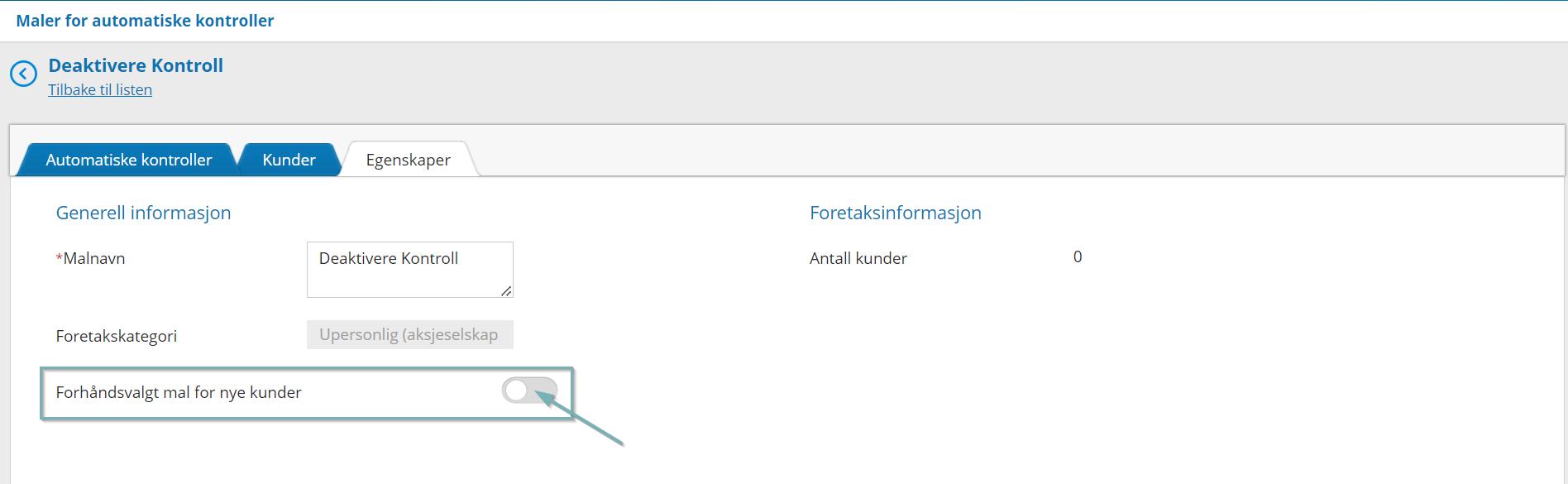
Etter dette må du huske å klikke Lagre. Din nye mal vil da være aktiv for de kundene du har valgt at den skal gjelde for.
🔄 Ønsker du å legge til malen for flere (eksisterende) kunder?
- Gå til fanen "Kunder"
- Huk av for "Vis alle kunder" for å få frem hele kundelisten
- Marker de kundene du ønsker at malen skal benyttes for
- Koble deretter malen til de valgte kundene
Slik går du tilbake til Periode & År fra Administrasjon
- Klikk på hus-ikonet øverst i menyen.
- Deretter klikker du på hodet-ikonet (brukerprofil).
- Trykk på selskapsnavnet som vises i listen for å gå tilbake til klienten i Periode & År.