
Denne veiledningen viser deg hvordan du sletter informasjonskapsler (cookies) i Google Chrome. Dette kan løse problemer med innlogging eller oppretting av bruker på Sticos.
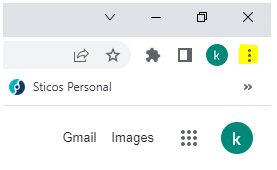
Trykk på de tre prikkene øverst til høyre i Chrome:
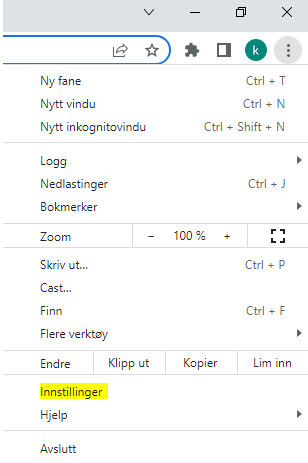
Deretter velger du Innstillinger (eller Settings dersom nettleseren din er på engelsk):

Velg så Personvern og Sikkerhet

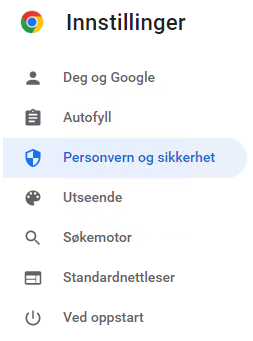
Velg Personvern og sikkerhet og klikk deretter på Slett nettleserdata (eller bruk hurtigtasten Ctrl+Shift+Delete). Merk: Navigasjonsstrukturen i Chrome kan variere noe avhengig av hvilken versjon du bruker. I nyere versjoner kan informasjonskapsler administreres under Personvern og sikkerhet > Informasjonskapsler og nettstedsdata.

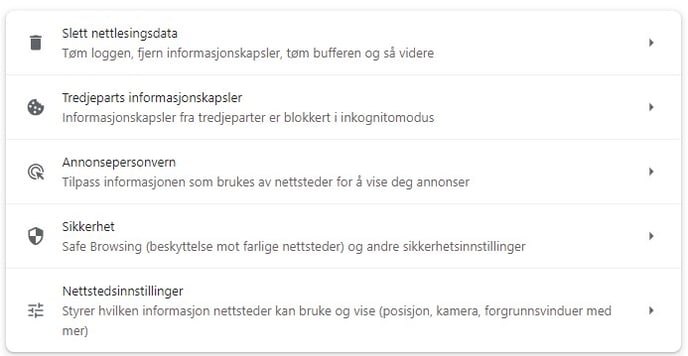
 Trykk så på knappen Se alle informasjonskapsler og nettstedsdata:

Nå får du en lang liste over nettstedene som har lagret dine cookies (nettleserdata). Du kan søke opp bestemte nettsider, f.eks. Sticos, ved å skrive i søkefeltet:

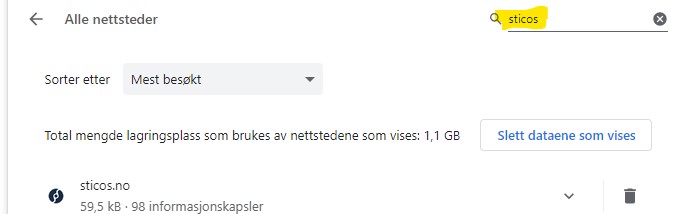
Deretter kan du enten fjerne alle ved å trykke på knappen "Fjern alle som vises", eller fjerne én og én ved å trykke på søppelbøtten på den enkelte cookien.
Tips: Har du problemer med innlogging eller førstegangsoppretting av brukeren din, anbefaler vi at du fjerner alle informasjonskapsler som vises for det aktuelle nettstedet.
Når alle nettleserdata er fjernet, skal innlogging og brukeroppretting fungere som normalt igjen. Husk å starte nettleseren på nytt dersom problemet vedvarer.