
Periode & År har automatiske kontroller som ser etter avvik i regnskapet. Kontrollene kan kjøres fra fanen Transaksjonsanalyse etter at en klient er åpnet. Du har kun tilgang til Transaksjonsanalyse om du har pakken Årsoppgjør+ eller Komplett.
Kontrollresultatene vises under Transaksjonsanalyse og Kontrollresultat. Du kan også finne det under Automatiske kontroller (kolonnen med flagg) i oversiktsbildene for Balanseavstemming og Resultatanalyse. For å redigere kontrollene eller legge til nye, går du til fanen Transaksjonsanalyse >Kontrollinnstillinger.
Maler for automatiske kontroller
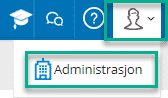
Under Administrasjon og Mal for automatiske kontroller kan du lage maler for dine egne automatiske kontroller som du kan bruke for én eller flere av regnskapskontorets kunder. Dette valget finner du øverst til høyre under Profil-ikonet avbildet til venstre og klikker på Administrasjon i nedtrekksmenyen. Etter å ha laget en ny mal kommer du tilbake ved å klikke på samme knapp en gang til.
Under Administrasjon og Mal for automatiske kontroller oppretter og vedlikeholder du maler for dine egne sett med automatiske kontroller som du vil bruke på kundene dine. Du vil også kunne skru av en automatisk kontroll for en eller flere kunder. Du kan basere malene dine på standard kontroller for enten aksjeselskaper, enkeltpersonforetak (kundetype) eller et kundes oppsett av automatiske kontroller (Kunde).
Når du har opprettet en mal, velger du kontrollene som skal inkluderes, og hvilke kunder som skal kobles til malen.
Når du oppretter malen er det et antall standardkontroller inkludert som du kan velge å være aktive eller inaktive, men du kan også opprette dine egne automatiske kontroller. Du kan også angi en standardmal for alle nye kunder.
I tabellen på siden vises navnet på malen sammen med kundetype og antall kunder som bruker den. På høyre side i kolonnen Status vises malstatusen.
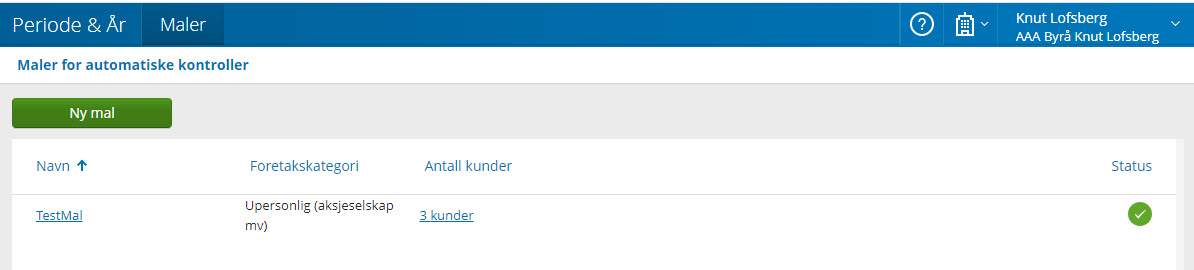
Ikonene for status på de automatiske malene betyr følgende:
Rødt Ikon = Malen er ikke brukt for alle kunder. Det er kunder lagt til i malen, men malen brukes ikke, så malen er ikke i bruk på disse kundene.
Oransje Ikon= Malen er ikke oppdatert for alle kunder. Det er gjort endringer i malen, og disse er ikke oppdatert for kundene som bruker malen.
Grønt ikon= Malen er oppdatert for alle kunder.
Ved å klikke på malnavnet i kolonnen Navn går du inn i redigeringsmodus der du kan se mer informasjon om malen.
Når du klikker på en rad i kolonnen Antall kunder, vises kundene som for øyeblikket bruker malen.
Hvordan opprette ny mal:
1.) Velg Ny Mal
2.) Gi din mal et navn og hvilken type av selskapsform den skal være basert på.
3.) Velg den kontrollen du ønsker å kopiere/deaktivere, trykk på ikonet med en ring og tre streker og velg det du ønsker gjøre for din kontroll.
4.) Velg de kundene du ønsker at malen skal gjelde for. Huk av for den øverste boksen hvis den skal gjelde for alle kunder.For å se listen over alle kundene dine, velg markeringen Vis alle kunder.
5.) Når du har valgt de kundene denne malen skal gjelde for kan du i tillegg angi at malen skal gjelde for alle kunder du oppretter i Periode & År.
Gå til fanen for Egenskaper og aktiver Forhåndsvalgt mal for nye kunder.
6.) Husk å lagre etter dette, og din nye mal er nå gjeldende for de kundene du har valgt at den skal gjelde for.
Kontrollresultater
Når kontrollene har blitt kjørt, vises det en detaljert oversikt av resultatet under Transaksjonsanalyse og Kontrollresultat.
Resultatet indikeres også i kolonnen Automatiske kontroller i oversiktsbildene for Balanseavstemming og Resultatanalyse.
Skriv ut kontrollresultater:
Klikk på knappen Last ned PDF som du finner nederst i bildet. Ved å gjøre dette, laster du ned et PDF-dokument av kontrollresultatet. Resultatet vises som en sammenslått liste over alle rader.
Ønsker du å skrive ut et kontrollresultat med alle rader ekspandert, kan du klikke på pilen ved siden av knappen Last ned PDF og velge Last ned detaljert PDF. Legg merke til at ikke alle kontrolltyper produserer resultater som kan ekspanderes.
Det er også mulig å velge hvilke rader som skal vises på utskriften ved å slå på Aktiver utvalg og deretter merke av i avkryssingsboksen ved siden av de radene som du ønsker å ta med. Utvalget kan aktiveres for både listeutskrift og detaljert utskrift.
For å inkludere kommentarer lagt til kontrollresultater på utskriften, klikker du på pilen ved siden av Last ned PDF nederst på siden, og velger ett av følgende to alternativer:
- Last ned PDF med kommentarer
- Last ned detaljert PDF med kommentarer
Kommentarene legges til siste side i PDF-dokumentet.
Kontrollinnstillinger
Innstillinger for de automatiske kontrollene i Visma Periode & År finnes under fanen Transaksjonsanalyse > Kontrollinnstillinger.
Visma Periode & År leveres med et sett av standardkontroller som er designet for å søke etter avvik i regnskapsdataene. Standardkontrollene kan ikke endres eller slettes. De kan imidlertid deaktiveres. Standardkontrollene er merket med et hengelås-ikon i statuskolonnen under innstillinger, slik at de enkelt kan identifiseres.
Du kan også legge til egne kontroller. Disse kan tilpasses for å se etter ulike forhold, som for eksempel uvanlig høye beløp, korrekt antall transaksjoner, eller beløp over eller under bestemte verdier.
For å opprette en egendefinert kontroll, klikk på knappen Opprett kontroll og fyll inn aktuell informasjon.
Alle kontrollene kan kopieres og deaktiveres, men kun de du har opprettet selv kan slettes. For å utføre en av disse oppgavene, klikk på ikonet i kolonnen Handlinger og velg ønsket handling.
Hvis du kopierer en deaktivert kontroll, vil ny kontroll bli aktivert. Som standard blir alle inaktive kontroller skjult. Du kan velge å vise inaktive kontroller.