Aktiver integrasjoner i Tripletex
- Gå inn på Selskap | Mitt abonnement | Aktiver modulen "Integrasjoner".
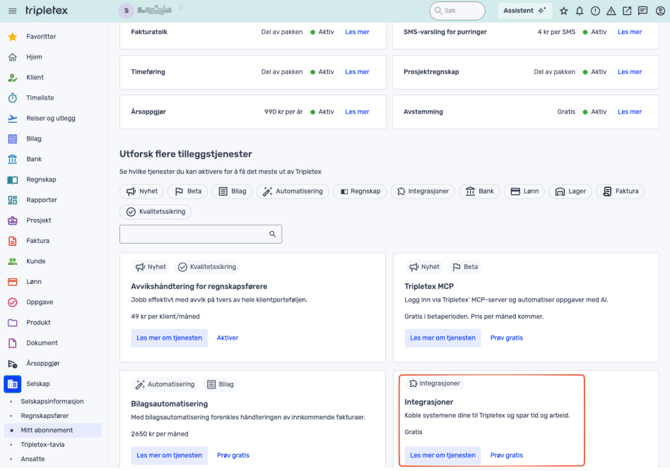
Merk: Dersom du ikke får opp dette valget så har du ikke tilgang til dette i Tripletex. Da må du få en kollega med et annet tilgangsnivå til å utføre dette.
Lag nøkler for API tilgang
- Trykk på Min Profil.
- Gå deretter inn på API-tilgang som du finner under MER i menylinjen.
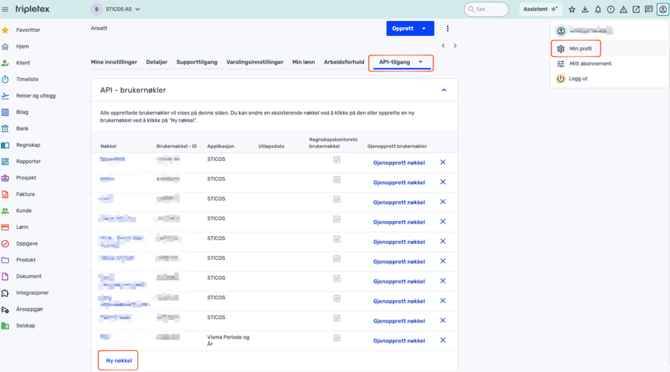
Trykk på «Ny nøkkel» og fyll inn feltene som vist under
Trykk på «Ny nøkkel» og fyll inn feltene som vist under:
- Applikasjon: STICOS
- Huk av for: Regnskapskontorets brukernøkkel
- Gi nøkkelen et navn: Sticos Klienter
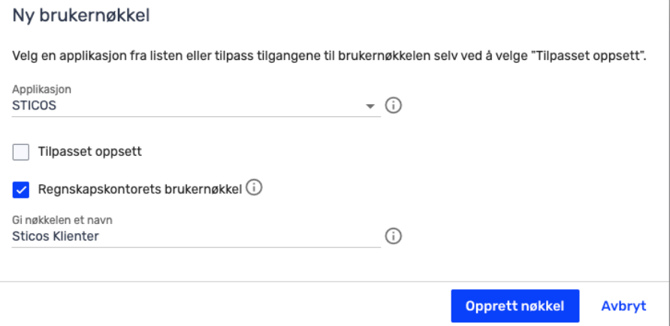
Navnet på nøkkelen vil du senere finne igjen som en ansatt.
- Trykk «Opprett Nøkkel» og ta vare på denne nøkkelen. (Du vil få opp en boks med informasjonen: En ny API-nøkkel ble opprettet. Vennligst kopier nøkkelen og lagre den på en sikker plass).
Knytt nøkkel til kundene i Tripletex
Nøkkelen som ble opprettet kan man tenke på som en «ansatt» i Tripletex. Denne nøkkelen må få tilgang til de kundene som skal integreres mot Sticos.
- Gå til Kunde | Kunder/leverandører.
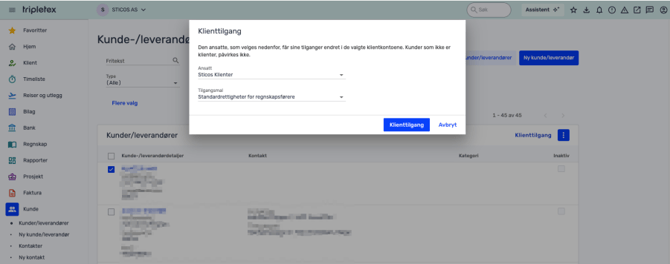
- Hak av de kundene som skal integreres med Sticos og trykk «Klienttilgang».
- Finn navnet på nøkkelen du opprettet (f.eks. "Sticos Klienter") og trykk «Klienttilgang». (Sørg for at tilgangsmal står til Standardrettigheter for regnskapsførere).
Oppsett i Sticos konfigurasjon
Logg inn på https://erpintegrasjon.sticos.no/
- Første gang dette settes opp trykk "Ny integrasjon" og søk opp Tripletex.
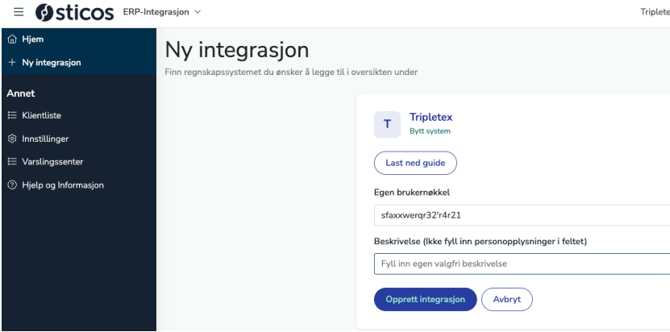
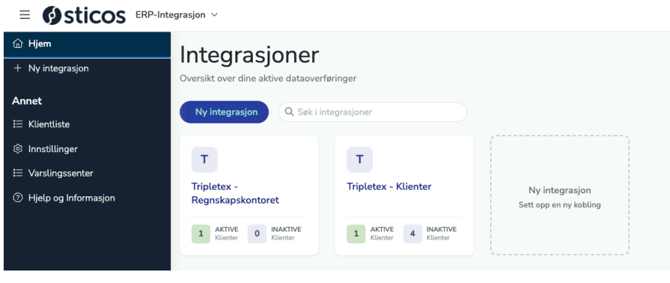
Tripletex - Aktivering av klienter
Tripletex har nå blitt lagt til i listen over integrasjoner.
- Gå inn på denne integrasjonen.
- Trykk «Oppdater klientliste» og deretter «Aktiver livesync» på klienter du ønsker å integrere.
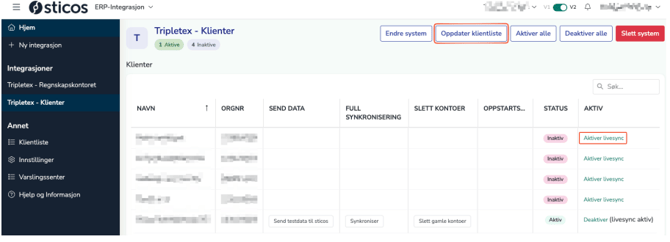
Sette opp integrasjon mot nye klienter i Tripletex
Når du legger inn nye klienter i Tripletex må disse også bli satt opp med samme klienttilgang.
I Tripletex:
- Gå til Kunde | Kunder/leverandører.
- Hak av for nye kunder som skal integreres.
- Velg Klienttilgang.
- Finn navnet på nøkkelen (i dette eksemplet «Sticos klienter») og trykk «Klienttilgang».
I Sticos:
- Gå inn på integrasjonen for Tripletex.
- Trykk "Oppdater klientliste".
- Nye klienter blir da tilgjengelig, og disse kan da aktiveres.
Feilsøking
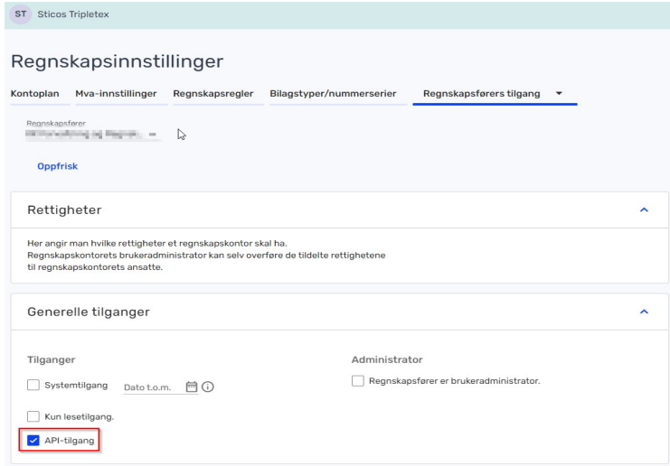
Noen ganger kan det feile å hente saldoer når oppsettet over er fullført. Sjekk da API-tilgang på klienten:
- Gå inn på klienten i Tripletex.
- Gå til Regnskap -> Innstillinger -> Regnskapsførers tilgang.
- Sett hake for API-tilgang.
Lag nøkkel for regnskapskontoret
Dersom regnskapet for regnskapskontoret også ligger i Tripletex må det opprettes en egen nøkkel for dette.
- Trykk Min Profil.
- Gå deretter inn på API-tilgang som du finner under MER i menylinjen.
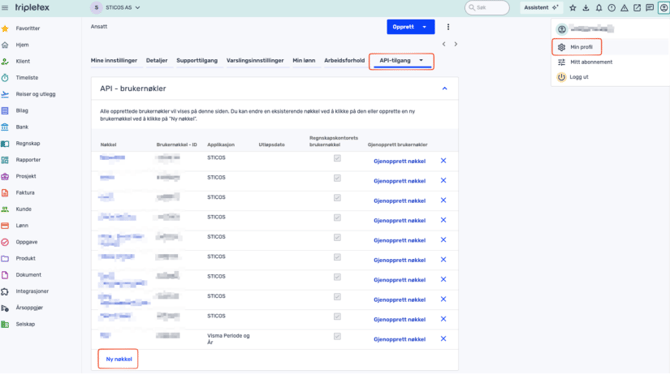
- Trykk «Ny nøkkel» og legg inn informasjon tilsvarende dette:
- Applikasjon: STICOS
- Huk av for: Tilpasset oppsett og Alle tilganger
- Applikasjonsnavn: Sticos
- Gi nøkkelen et navn: Regnskapskontoret
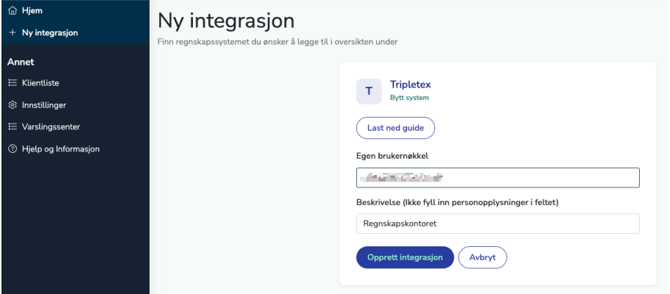
- Kopier ut nøkkelen som blir generert.
- Logg inn på https://erpintegrasjon.sticos.no/ og trykk
"Ny integrasjon"
- Velg Tripletex og lim inn nøkkel. (Sett beskrivelse til Regnskapskontoret).
Du vil nå ha 2 integrasjoner mot Tripletex (en for klienter og en for regnskapskontoret).