
Slik administrerer du Altinn 3 systemtilgang i Periode & År
Du finner nyttige linker til skatteetatens siden vedrørende delegering nederst på denne siden.
Altinn 2 stenger for godt i juni 2026, og det betyr at alle regnskapsbyråer må gå over til den nye Altinn 3-standarden. For å gjøre denne overgangen så enkel som mulig for deg, har vi nå en integrasjon for Systemtilgang og klientadministrasjon direkte i Periode & År.
Med denne oppdateringen slipper du å bruke tid på manuelle delegeringsfiler eller logge inn på Altinn.no for hver enkelt kunde. Alt du trenger å gjøre for å sikre innsendingene av aksjonærregisteroppgaven, boligopplysninger, tredjepartsopplysninger og henting av A06/A07, er å aktivere tilgangen én gang for byrået, og deretter styre alt fra klientregisteret vårt.
Ønsker du en steg for steg veiledning kan du se denne artikkelen
Vi har også eget kurs på dette temaet som du finner her.
Del 1: Førstegangsaktivering (Engangsjobb per fullmakt)
Før systemet kan sende eller hente data, må det opprettes en overordnet systemtilgang i Altinn. Systemet bruker automatisk organisasjonsnummeret til den enheten (byrået eller bedriften) du er inne på.
Gjennom systemtilgangen får Periode & År fullmakt til å løse oppgaver på vegne av regnskapsbyråets klienter.
Dette gjøres direkte i klientregisteret i Periode & År. Når du går inn på siden, vil du se en venstremeny som viser de fire tilgjengelige tilgangspakkene (fullmaktene). Her velger du den fullmakten du ønsker å opprette systemtilgang for:
Tilgangspakker (for regnskapsbyråer med eksterne klienter):
- Regnskapsfører med signeringsrettighet
- Ansvarlig revisor
- Skattegrunnlag
- A-ordningen
For egen virksomhet (vanlige bedrifter):
- Systemtilgang for egen virksomhet: Dette valget brukes dersom du fører regnskap for din egen bedrift, eller om et regnskapsbyrå skal aktivere systemtilgang for sitt eget organisasjonsnummer.
Skulle klienten ha tildelt en tilgangspakke som ikke er tilgjengelig, er det nødvendig å knytte klienten til en av de tilgjengelige pakkene.
Slik gjør du det
- Logg inn i Periode & År som administrator.
- Gå til Mitt regnskapsbyrå > Altinn-systemtilgang.
- Hvis du ikke allerede er innlogget, må du først logge inn med ID-porten. Du vil se en knapp for dette og følgende tekst på skjermen:
For å administrere systemtilgang må en bruker med nødvendige rettigheter være logget inn i Altinn. Som regel er det daglig leder som har denne rettigheten.
- Klikk på knappen og logg inn med ID-porten.
Får du melding om manglende rettigheter?
Dersom personen som logger inn ikke har de nødvendige administrative rettighetene for byrået i Altinn, vil dere bli møtt av denne meldingen etter innlogging:Manglende rettigheter: Du har ikke tilgang til å administrere systemtilgang for dette regnskapsbyrået. Kontakt daglig leder eller en person med en tilgangspakke tilsvarende Hovedadministrator i Altinn.
- Løsning: Logg ut igjen, og la en person med en tilgangspakke tilsvarende Hovedadministrator fullføre dette steget.
- Velg den fullmakt du ønsker i listen på skjermen, og klikk deretter på knappen “Opprett systemtilgang”.
- Du blir nå sendt til Altinn-portalen, der du blir møtt av en forespørsel om å godkjenne at Sticos Periode & År får fullmakt til den valgte tilgangspakken.
- Klikk “Godkjenn systemtilgang” for å fullføre. Du blir sendt tilbake og tilkoblingen er nå aktiv for hele byrået!
For store konsern og sentraliserte regnskapsbyråer (Særskilt oppsett)
NB! Denne funksjonen er ikke aktivert som standard. Ta kontakt med support for å få åpnet denne muligheten for din virksomhet.
Merk
Denne funksjonen skal kun brukes hvis alle systemtilganger og klientdelegeringer i Altinn ligger registrert på et annet av konsernets organisasjonsnumre (f.eks. et morselskap eller et sentralt administrasjonsledd).
Den skal ikke brukes til å registrere enkeltklienter eller frittstående underselskaper som underenheter i din egen struktur. Dersom et underselskap eller en klient har behov for systemtilgang, skal dette i stedet løses via en ordinær delegering av de spesifikke rettighetene (f.eks. skattegrunnlag eller A-melding) direkte til riktig enhet i Altinn.
Som standard bruker systemet automatisk organisasjonsnummeret til den enheten (byrået eller bedriften) du er logget inn på i Periode & År. Hvis support har aktivert den utvidede funksjonen for deg, gjør du følgende i stedet for det vanlige oppsettet:
- Gå til Mitt regnskapsbyrå > Altinn-systemtilgang.
- Klikk på linken ’▼ Bruk annet organisasjonsnummer for Altinn-tilgang’.
- Åpne nedtrekkslisten og klikk på ’+ Registrer nytt organisasjonsnummer…’.
- Skriv inn Organisasjonsnummer på den enheten i konsernet som faktisk sitter på Altinn-rettighetene, og klikk ‘Legg til’.
- Velg dette selskapet i feltet Velg virksomhet.
- Klikk på knappen ‘Logg inn på ID-porten på vegne av valgt org.nr’ og logg inn med ditt fødselsnummer via ID-porten (brukeren som logger inn må være Daglig leder eller ha en tilgangspakke tilsvarende Hovedadministrator for det valgte organisasjonsnummeret i Altinn).
- Klikk på en av tilgangspakkene i venstremenyen for å åpne klientlisten for det valgte selskapet.
Tips
Fører du regnskap for egen virksomhet? Siden du opprettet systemtilgangen direkte på bedriftens eget organisasjonsnummer i Del 1, er oppsettet fullført. Systemtilgangen er aktiv for din virksomhet, og du kan se bort fra resten av denne veiledningen.
Når du har fullført innloggingen, kan du gå videre til Del 2 og administrere klientdelegeringene på nøyaktig samme måte som beskrevet nedenfor.
Del 2: Administrer Altinn-systemtilgang for klienter
Tips
Fører du regnskap for egen virksomhet? Siden du opprettet systemtilgangen direkte på bedriftens eget organisasjonsnummer i Del 1, er oppsettet fullført. Systemtilgangen er aktiv for din virksomhet, og du kan se bort fra resten av denne veiledningen.
For regnskapsbyråer:
Merk
Brukere med fullmakt til tilgangspakken Klientadministrator i Altinn kan administrere klienttilknyttingen.
Når førstegangsaktiveringen er i orden for byråets organisasjonsnummer, henter Periode & År automatisk inn alle tilgjengelige selskaper fra Altinn som byrået har rettigheter for. Siden dere kan administrere fire forskjellige fullmakter, må du bruke venstremenyen til å velge hvilken tilgangspakke du ønsker å administrere klienter for.
1. Slik aktiverer du systemtilgang for en klient
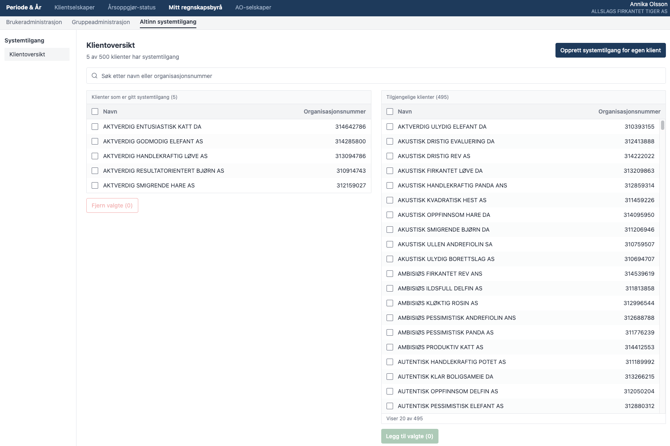
Når du har valgt en fullmakt i venstremenyen, vil du se to lister i skjermbildet:
- Høyre side: Viser tilgjengelige klienter hentet fra Altinn som har den valgte fullmakten.
- Venstre side: Viser klienter som allerede er tilknyttet systemtilgangen i Periode & År for denne spesifikke fullmakten.
Slik oppretter du systemtilgang for egne klienter
- Sørg for at du har valgt riktig fullmakt i venstremenyen.
- Gå til listen over tilgjengelige klienter på høyre side.
- Huk av i avkrysningsboksen for de klientene du ønsker å legge til (du kan velge enkeltklienter eller merke alle).
- Klikk på knappen ‘Legg til i systemtilgang’ som du finner nederst i listen.
- Klientene flyttes nå over til listen på venstre side, som bekrefter at de er tilknyttet systemtilgangen. De er nå klare for innsending og henting av data!
Slik søker du etter klienter
Hvis du har en lang liste med klienter, kan du bruke søkefeltet.
- Når du søker, vil systemet søke i begge listene samtidig og gi treff fortløpende.
- Du kan søke på enten navn eller organisasjonsnummer..
2. Slik fjerner du tilgangen for en avsluttet klient
For å ivareta god datasikkerhet og sørge for at byrået ikke har unødvendige tilganger, bør listen holdes oppdatert. Hvis en kunde avsluttes, fjerner du tilgangen like enkelt:
- Velg den aktuelle fullmakten i venstremenyen.
- Finn klienten i listen på venstre side.
- Huk av for klienten og klikk på «Fjern fra systemtilgang».
Periode & År trekker da tilbake den tekniske fullmakten i Altinn 3 med øyeblikkelig virkning. Byrået har etter dette ikke lenger tilgang til kundens data via systemet for denne spesifikke pakken.
Sjekk status direkte inne på klienten
Du slipper nå å gå omveien via klientregisteret for å se om alt er i orden. Inne på klienten i Bolig, Aksjeregister, Årsoppgjør og Periodavslutning vil du nå se en statusindikator:
✅ Altinn systemtilgang: Alt er i orden. Oppsettet i klientregisteret bekrefter at systemtilgangen er aktiv.
ℹ️ Systemtilgang mangler: Systemtilgangen er ikke aktivert i klientregisteret ennå.
Slik oppdateres statusen: Systemet sjekker automatisk statusen mot klientregisteret med en gang du går inn på en klient, eller når du klikker deg inn på en funksjon som krever systemtilgang. Hvis du nettopp har gjort endringer og vil oppdatere visningen med én gang, kan du klikke direkte på info-ikonet for å kjøre en ny sjekk.
(Merk: Hvis du ser at systemtilgang mangler på en klient hvor du ikke skal sende inn eller avstemme oppgaver akkurat nå, kan du trygt ignorere ikonet og jobbe videre).
Nyttige linker til skatteetaten:
Altinn Tilgangspakker:
Altinn Overgang fra Roller til tilgangspakker:
Altinn Enkelttjenester:
Greit å vite om feilsøking og innebygde sperrer
Periode & År har innebygde sjekker som hjelper deg med å unngå feil underveis:
- Hvis en klient mangler helt i listen til høyre: Dette betyr at regnskapsbyrået ikke har noen av de etterspurte tilgangspakkene for dette selskapet i Altinn. Klienten blir først synlig i Periode & År når de logger inn på Altinn.no og tildeler byrået en gyldig pakke.
- Hva skjer hvis du prøver å sende inn uten at klienten er flyttet til venstre side? Hvis oppsett for systemtilgang mangler på klienten i Periode & År, vil systemet automatisk hindre innsending og gi deg beskjed om at systemtilgang mangler. Du må da gå til klientadministrasjonen og legge klienten til i listen over tilknyttede selskaper før du kan sende inn.
Merk
Hvis dere er registrert som regnskapsfører i Brønnøysundregistrene, skal tilgangen tildeles automatisk. Hvis klienten mangler likevel, må de logge inn på Altinn.no og delegere tilgangspakkene Skattegrunnlag eller A-ordningen til byrået.