
Samle alle viktige verktøy, nettsider og dokumenter til de ansatte i Sticos Personal!
Hovedadministrator og personer med rollen Redaktør kan opprette lenker i håndbøker.
Det finnes tre typer lenker du kan lage i Sticos Personal:
1. Lenke til en nettside eller et annet kapittel
2. Sette inn bilder i teksten
3. Lenke til ditt eget dokument eller et Sticosdokument
Gå til det kapitlet du ønsker å redigere i, og sørg for at du står i redigeringsmodus (trykk på Rediger på toppen av kapitlet hvis du ikke allerede er i redigeringsmodus).
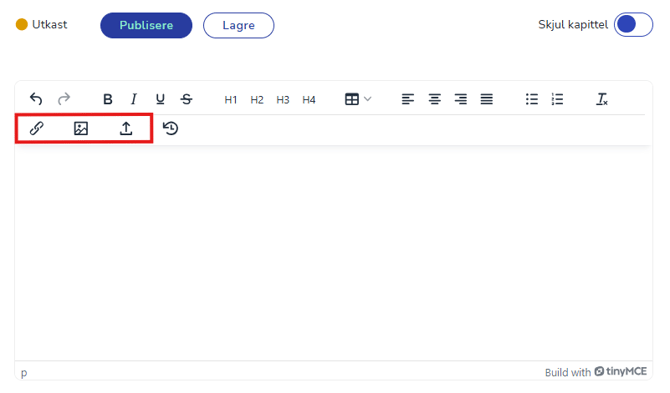
Skriv innholdet ditt. Marker den delen av teksten som skal bli til en lenke.
1. Lenke til en nettside eller et annet kapittel i håndboken
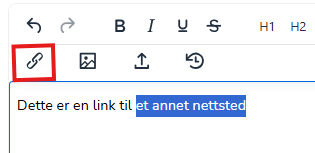
Etter at du har markert ordet eller setningen som skal bli en lenke til et annet nettsted eller et annet kapittel i håndboken, trykker du på Sett inn/erstatt lenke:
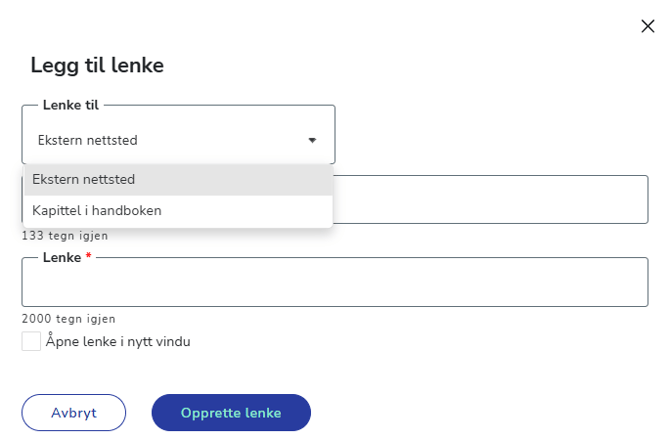
Du kan velge om du skal opprette en lenke til et annet nettsted eller til et annet kapittel. For å lage en lenke til et annet nettsted, velger du Eksternt nettsted.
I feltet Lenke limer du inn url'en fra nettstedet du vil lenke til. Du kan velge om du vil at lenken skal åpnes i et nytt vindu eller ikke (det kan være fornuftig å velge nytt vindu).
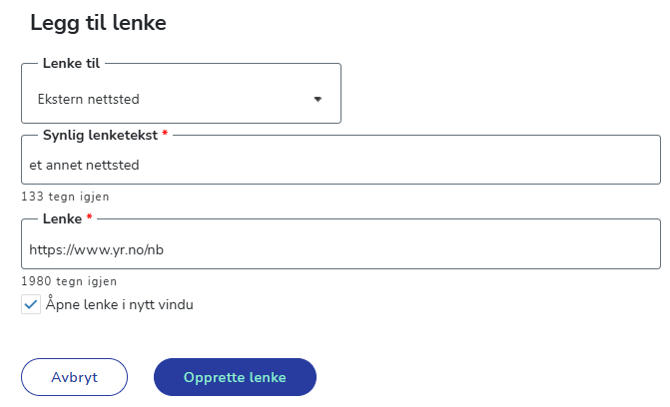
Trykk på Opprette lenke. Nå har du en lenke til et annet nettsted.
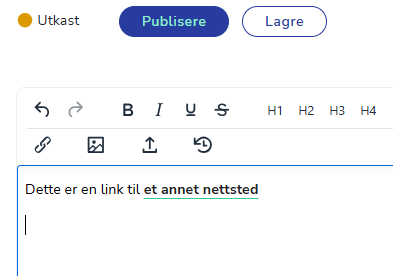
Du kan også lenke til et kapittel i en håndbok. Hvis du gjør dette, så sørg for at leserne dine faktisk har tilgang til den håndboken du lenker til!
Velg Kapittel i håndboken, og velg deretter hvilken håndbok du ønsker å lenke til, og hvilket kapittel.
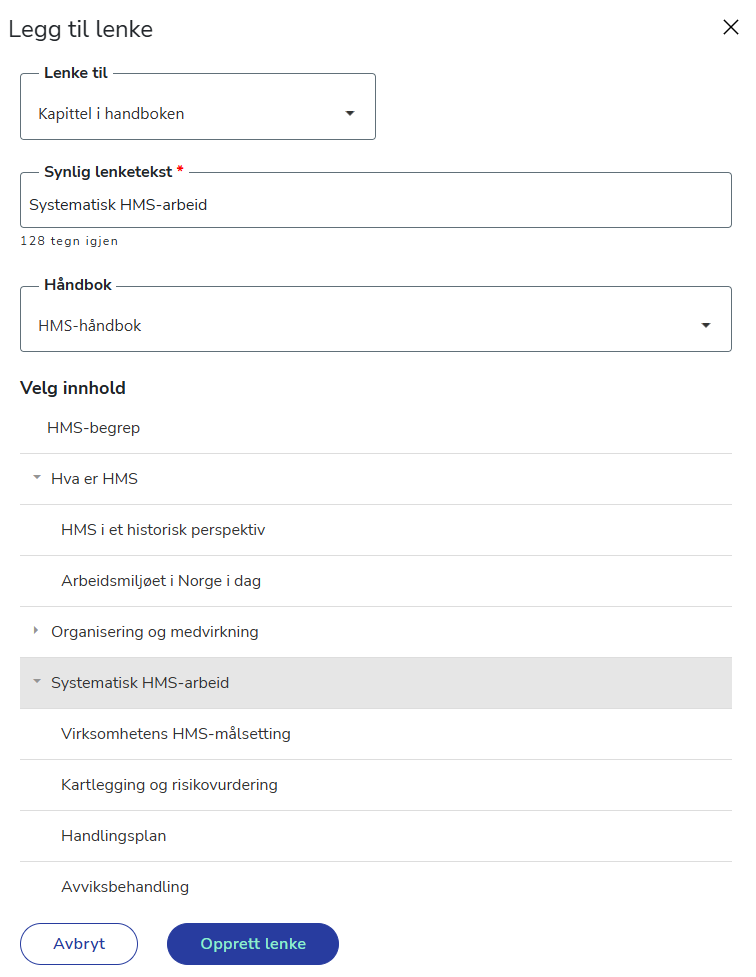
Lenketeksten foreslår navn etter hvilket kapittel du velger. Dersom du ønsker at det skal stå noe annet i lenketeksten, så kan du skrive over forslaget etter at du har valgt kapittel.
Trykk på Opprett lenke når du er fornøyd.
2. Sett inn et bilde i teksten
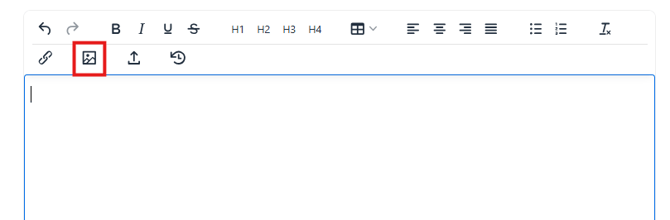
Skal du bare sette inn et bilde i teksten? Sett musepekeren der du vil at bildet skal ligge, og trykk på Sett inn/erstatt bilde.
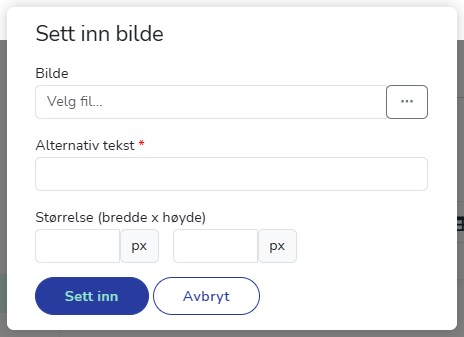
Trykk på Velg fil for å laste opp eller velge et bilde.
På grunn av at Sticos Personal er universelt utformet, må bildet ditt ha et navn. Skriv inn et kort navn i feltet for Alternativ tekst.
Velg et eksisterende bilde ved å trykke i kolonnen Velg, eller last opp bildet ditt nå ved å trykke på Velg en fil.
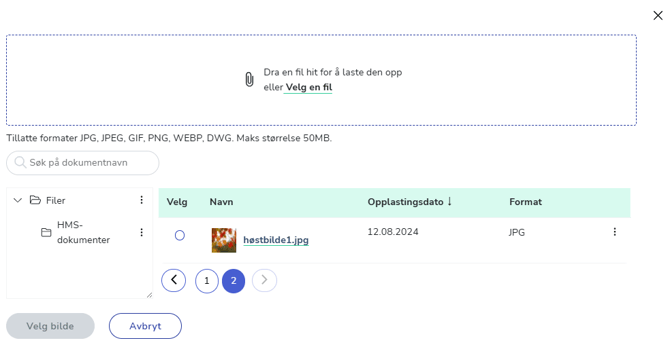
Trykk på Velg bilde når du er ferdig.
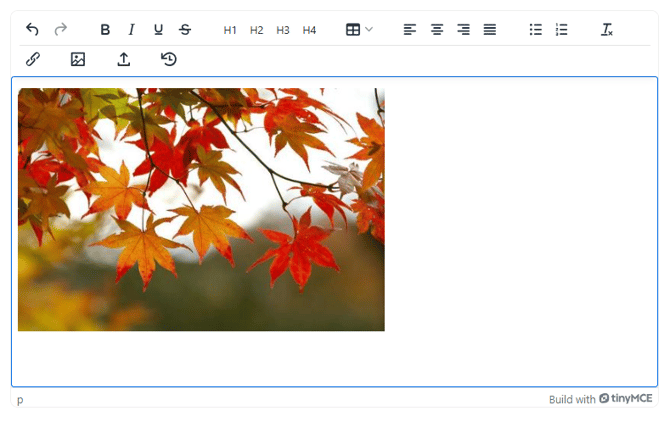
Nå har du lagt et bilde i teksten din.
3. Lenke til et vedlegg/dokument
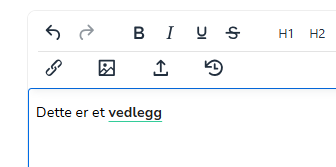
Skriv et ord eller en setning som skal bli en lenke til en fil. Du kan selvsagt også velge å bare opprette lenken uten å skrive noe, da vil filnavnet bli lenkenavnet. Trykk på Sett inn/erstatt fil.
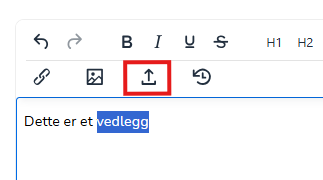
Du kan velge en eksisterende fil som allerede ligger i Dokumentarkivet, eller du kan laste opp filen din nå.
For å velge en eksisterende fil (din egen eller et Sticosdokument), marker den filen du ønsker å lenke til ved å trykke i kolonnen Velg.
Hvis filen din ennå ikke ligger i Dokumentarkivet, kan du laste den opp ved å trykke på Velg en fil.
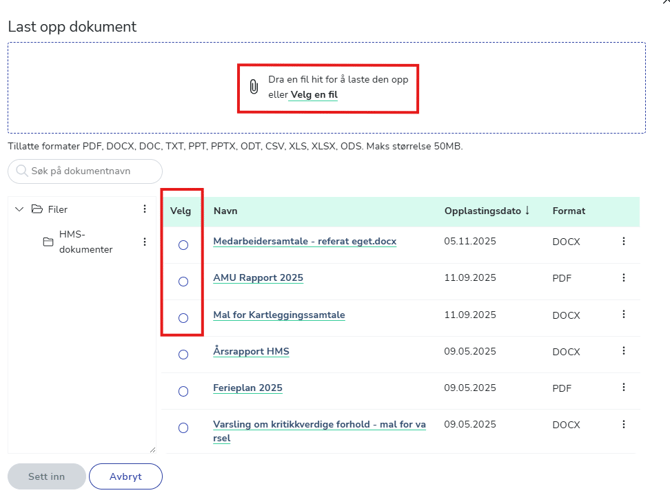
Trykk på Sett inn når du har valgt.
Nå har du opprettet en lenke til et dokument.
Les gjerne også artikkelen om Dokumentarkivet!