
Foreløpig er det Hovedadministrator som kan opprette en risikotabell, og sette en eller flere personer som Risikoansvarlig på den aktuelle risikotabellen. Risikoansvarlig kan opprette risikoer og tiltak, og tildele disse tiltakene til hvem som helst.
De ansatte finner Risiko og Handlingsplan under HMS-verktøy i menyen til venstre.
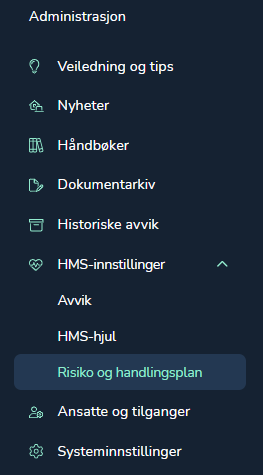
Risikomodulen er tom, så for å få den synlig for ansatte, må du legge til en risikotabell. Trykk på Legg til risiko eller gå til HMS-innstillinger under Adminstrasjon.
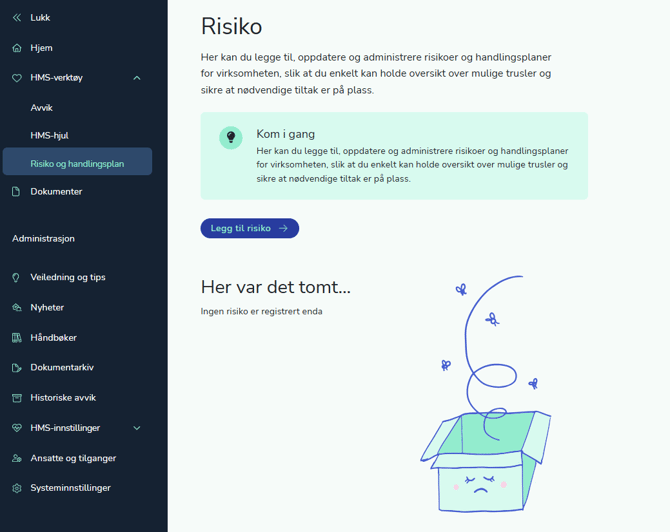
Du kan opprette risikoer fra våre ferdiglagede maler, eller lage dine egne. Malene er generelle, og vil gjelde for de fleste bedrifter i Norge. For å lage egne risikoer, trykk på Opprett ny risiko.
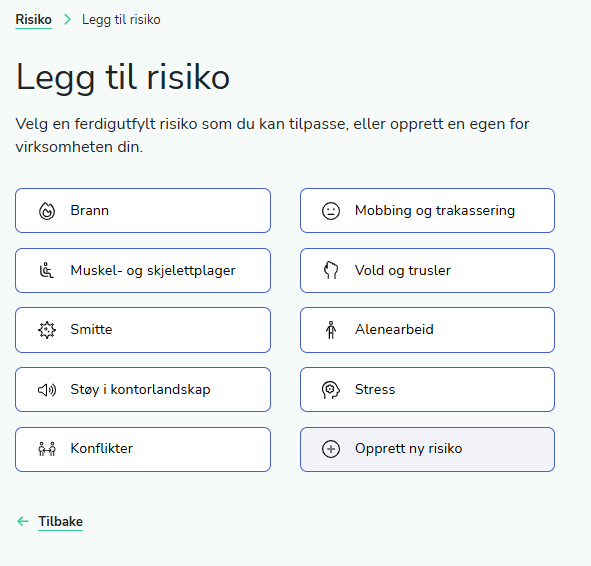
Eksempel:
Risikoen Brann vil gjelde for omtrent alle arbeidsplasser i Norge. Trykk på Brann for å opprette denne risikoen.
Vi har fylt ut feltene med forslag allerede.
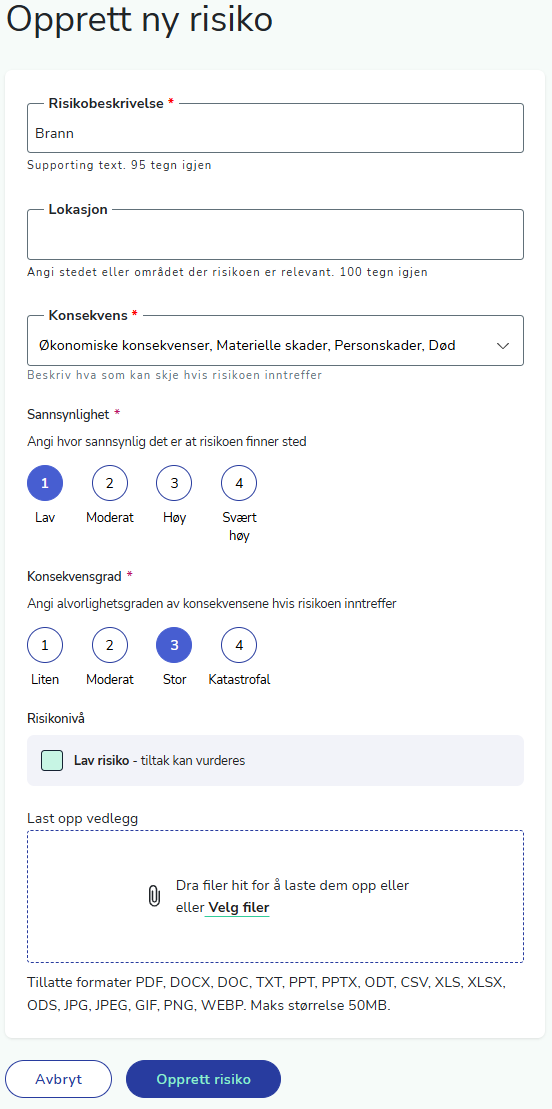
Du kan legge til egne konsekvenser, eller fjerne noen av våre. Du kan også endre på Sannsynlighet eller Konsekvensgrad hvis du har behov for det.
Enkelte risikoer ønsker man kanskje å dokumentere eller beskrive grundigere med vedlegg. Trykk på Velg filer for å legge til vedlegg. Tillatte filtyper og størrelse står under filboksen.
Trykk på Opprett risiko når du er ferdig.
Nederst i risikoen finner du et fargekart som viser hvor i risikomatrisen denne risikoen havner. I eksemplet under havner risikoen i grønt område - Lav risiko.
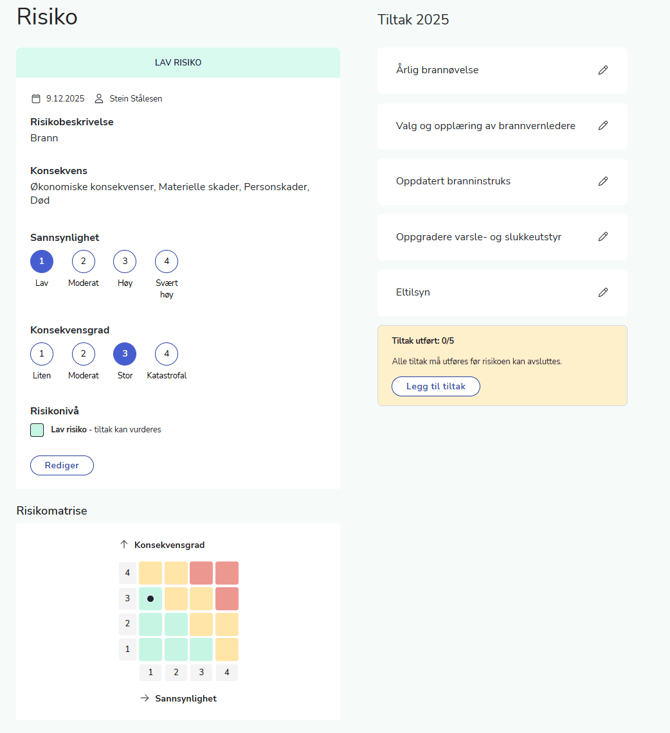
Hvor risikoen havner i matrisen er regnet ut fra formelen Sannsynlighet x Konsekvens. Det betyr ikke at risikoen Brann ikke er alvorlig, men sannsynligheten er såpass lav. I en høyrisikobedrift ville man typisk ha endret på sannsynligheten.
Til høyre er det en rekke foreslåtte tiltak. Du kan tildele disse tiltakene slik de er, redigere dem, slette dem eller legge til egne.
For å tildele et tiltak, trykk på blyanten til høyre på tiltaket. Velg hvem som skal få dette tiltaket og sett på en frist.
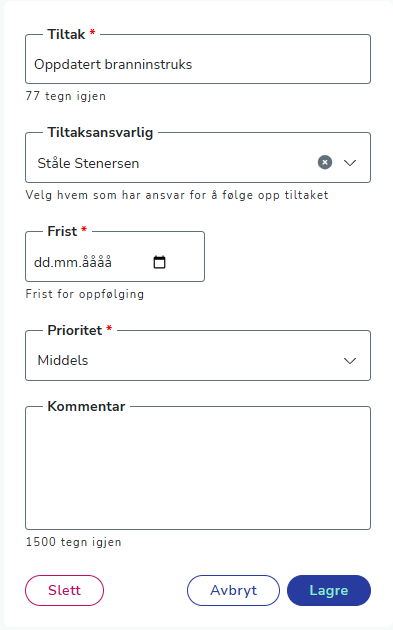
Når du lagrer, vil personen motta både en epost og en oppgave i Mine oppgaver om det tildelte tiltaket. Tiltaksansvarlig kan legge til egen kommentar og sende tiltaket tilbake for godkjenning, med eller uten vedlegg som dokumentasjon.
Risikoen finnes nå i Risikotabellen. Risikoen kan fortsatt redigeres på, og lukkes ved behov.
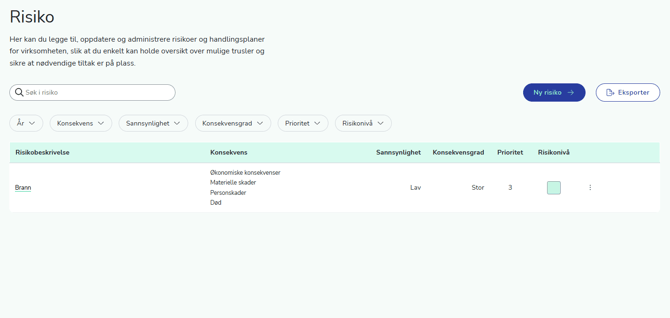
For å lukke risikoen, trykk på de tre prikkene helt til høyre. Risikoen vil fortsatt vises dette kalenderåret, men vil ikke vises til neste år. Den kan hentes fram igjen senere, skulle det være behov for det.
Handlingsplan
På fane to finner du Handlingsplanen. Her vises alle risikoer som har minst ett tiltak i dette året. For å se alle tiltak på alle risikoer kan du trykke på Vis detaljer.
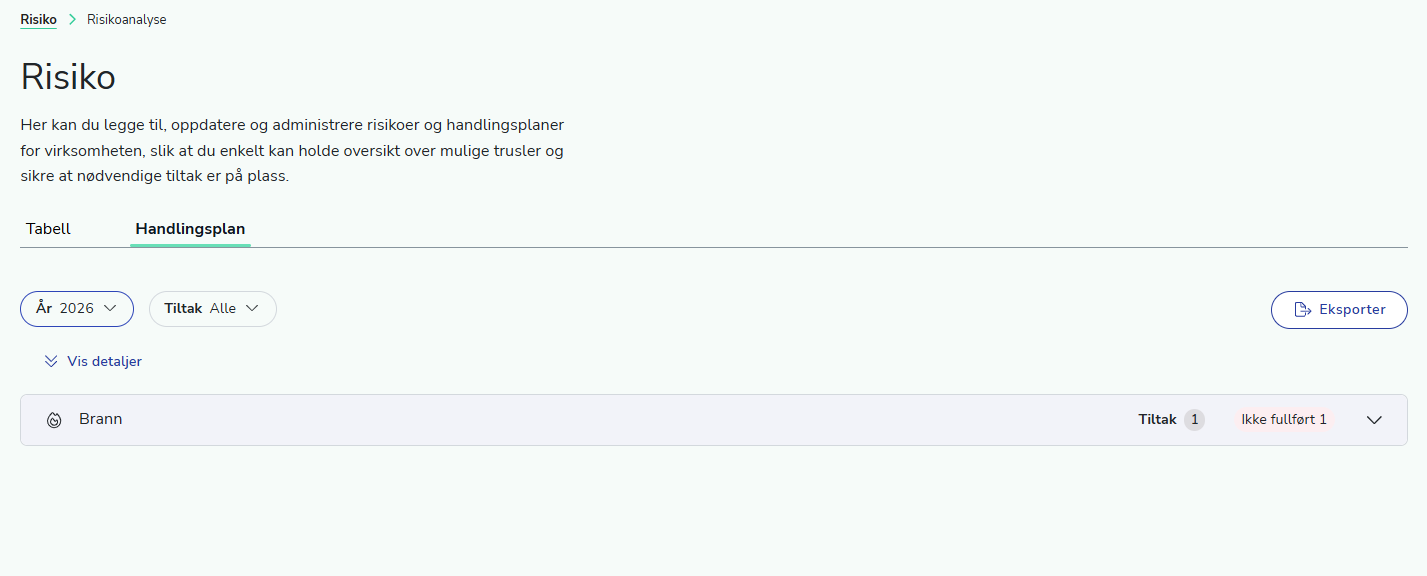
Da vil du se alle tiltakene med tiltaksansvarlige og frister.
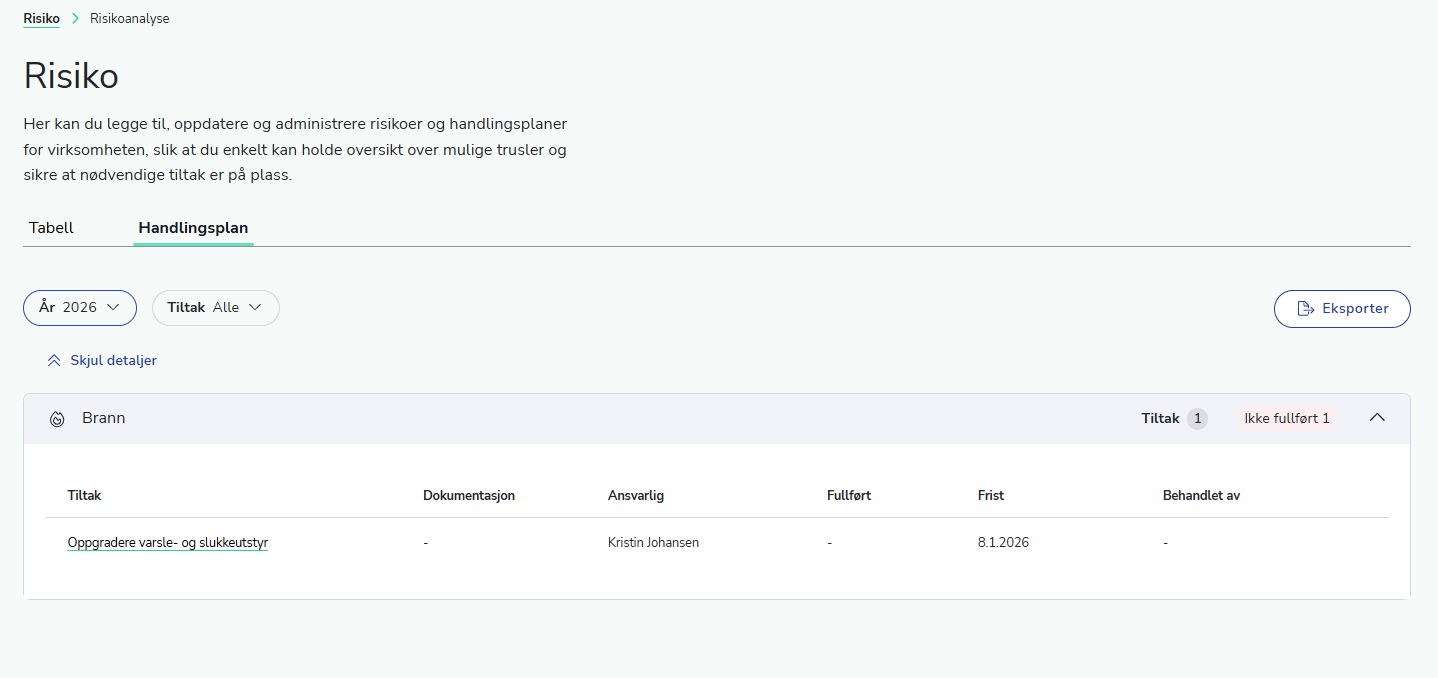
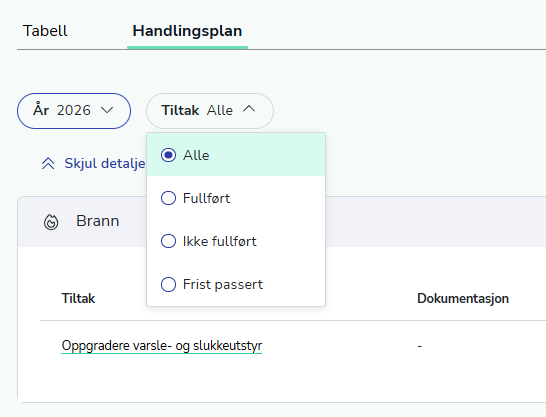
Trykk på Tiltak for å filtrere på tiltakene og se hvilke som har passert fristen, hvilke frister som kommer, og hvilke tiltak som er fullført.
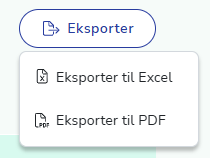
Både risikotabellen og handlingsplanen kan eksporteres. Trykk på Eksporter, og velg mellom PDF eller Excel.
Flere risikotabeller og gruppetildeling
Dere kan ha så mange risikotabeller og handlingsplaner dere ønsker. Hovedadministrator kan opprette flere på Risiko og handlingsplan under HMS-innstillinger.
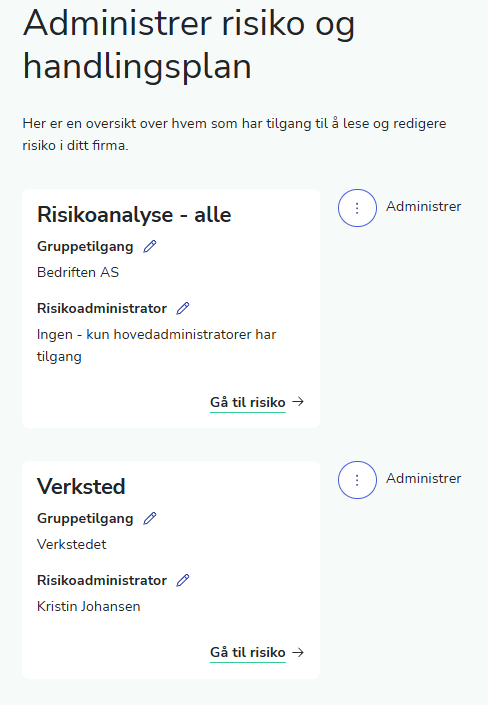
Bestem hvilke grupper som skal ha tilgang til de ulike tabellene. Hvis du legger til hovedgruppa under Gruppetilgang, vil alle ansatte se risikotabellen.
Snart kommer duplisering av risikotabeller og egen fane med risikomatrise.