
Med digital vernerunde i Sticos Personal kan du tildele en vernerunde til en ansvarlig person, som enkelt og greit kan fylle ut punktene på telefon eller nettbrett mens vernerunden gjennomføres.
Hovedadministrator kan sette opp vernerundegrupper og vernerundeadministratorer.
Vernerundeadministrator kan tildele en vernerunde til en person som da blir vernerundeansvarlig.
Vernerundeansvarlig kan fylle ut vernerunden og opprette og tildele tiltak.
Vanlige brukere kan se oppsummeringen av vernerunden, men ikke detaljene i den.
Sett opp vernerundegrupper
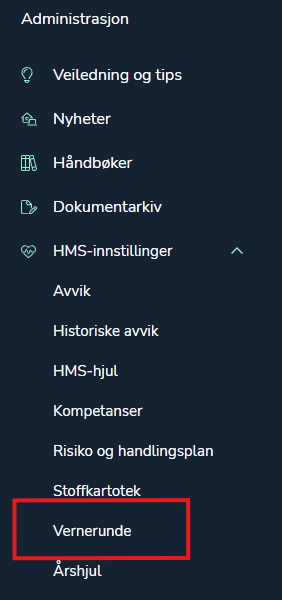
Du finner oppsett av vernerunde under Administrasjon - HMS-innstillinger - Vernerunde.
Du kan lage så mange vernerundegrupper du ønsker eller har behov for. Et logisk oppsett her vil være å lage grupper for ansatte som har vesentlig forskjellige arbeidssituasjoner, som for eksempel kontor og verksted, eller som har forskjellige arbeidslokasjoner.
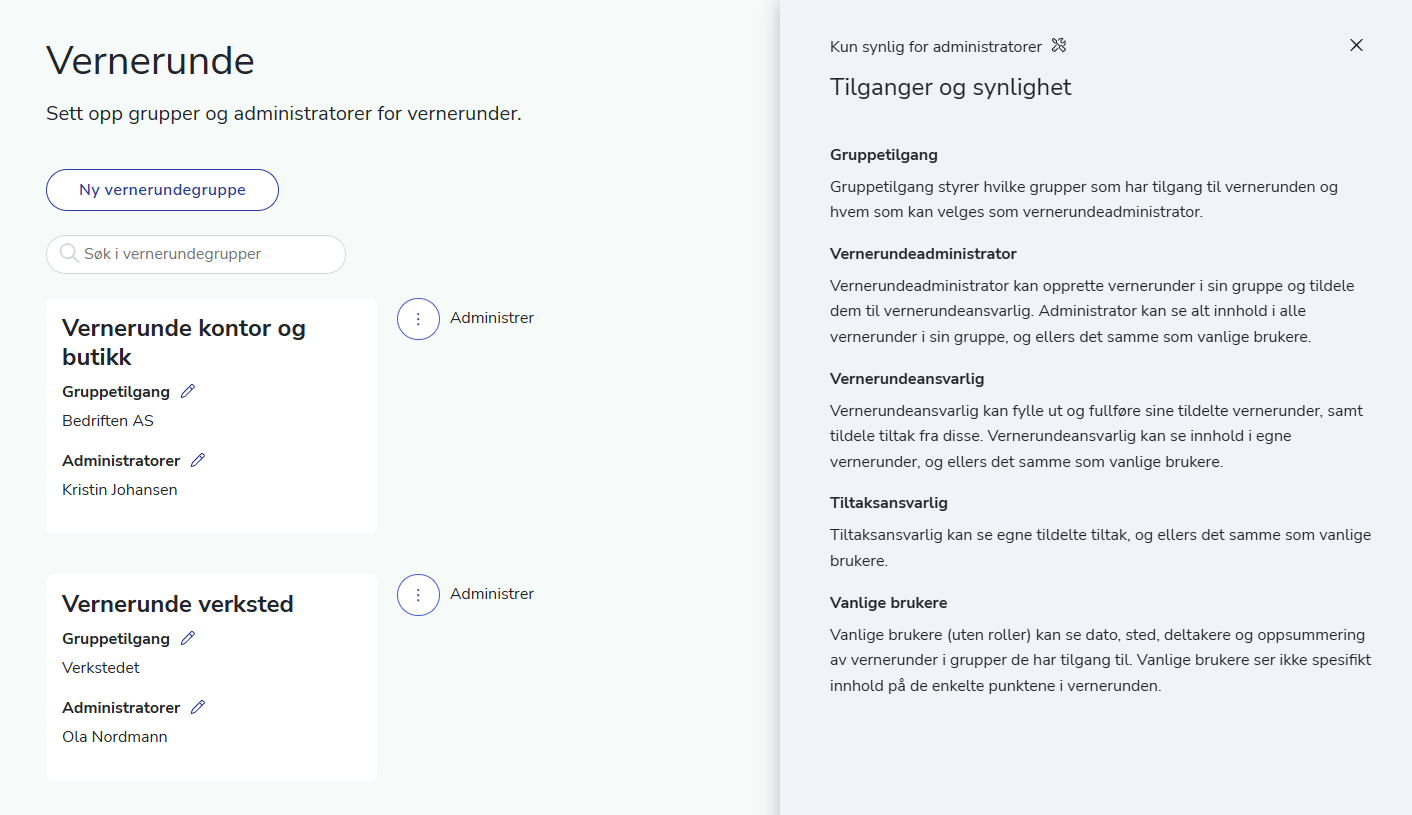
Gruppetilgangen styrer hvem som kan se vernerunden, og hvem som kan velges som Vernerundeadministrator, Vernerundeansvarlig og Tiltaksansvarlig. Velger du hovedgruppa vil alle ansatte kunne se vernerunden, og alle kan potensielt velges som admin eller ansvarlig. Hjelpeteksten til høyre på oppsett-siden beskriver formålet med de ulike rollene.
Personen(e) som velges som administrator kan opprette vernerunder og tildele dem til vernerundeansvarlig.
Det er ingenting i veien for at hovedadministrator velger seg selv som vernerundeadministrator, kanskje i tillegg til andre, for å få varsler på fullførte vernerunder. Hovedadministrator kan også velges som vernerundeansvarlig eller tiltaksansvarlig.
I små bedrifter vil det kanskje ikke være behov for å opprette grupper eller velge andre enn hovedadmin selv som ansvarlig for vernerunden. Dette bestemmer dere helt selv.
Planlegg vernerunden
Legg vernerunden til et tidspunkt da flest mulig ansatte er på plass og arbeid foregår som vanlig. Slik får du se et reelt bilde av arbeidshverdagen og sikrer mest mulig involvering og engasjement hos de ansatte.
Vernerundeadministrator kan nå opprette en vernerunde, og tildele den til en person. Personen som velges vil bli vernerundeansvarlig, og er den som fyller ut vernerunden.
Vernerundeansvarlig kan være noen fra ledelsen, verneombud, en person fra AMU eller en annen egnet person. Vernerunden bør gjennomføres med ledelse og ansattrepresentant til stede. Mange bedrifter inviterer også bedriftshelsetjenesten sin med i vernerunden.
Opprett vernerunden
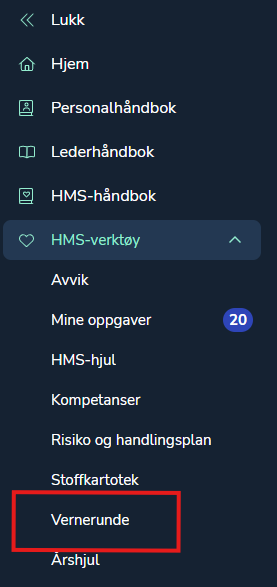
Vernerunden opprettes ved å gå til Vernerunde under HMS-verktøy, og trykke på Ny vernerunde.
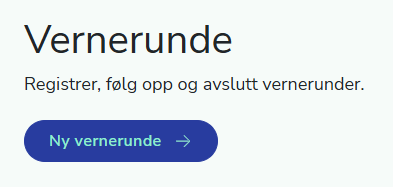
Hvis du har laget flere vernerundegrupper, kan du velge hvilken av dem som skal brukes her.
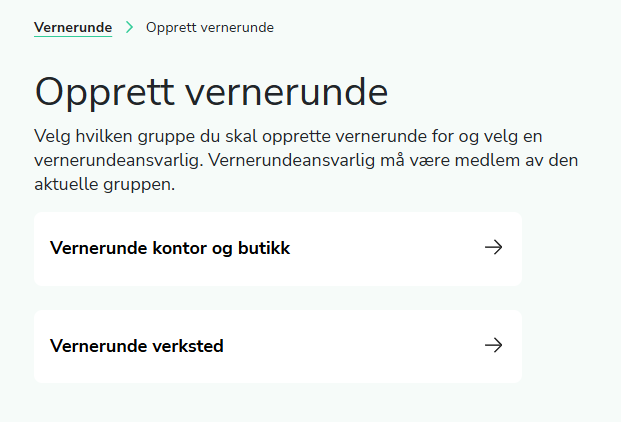
Deretter velger du en frist og en verneundeansvarlig. Sett ikke for kort frist her, en vernerunde kan ta litt tid å få fullført.
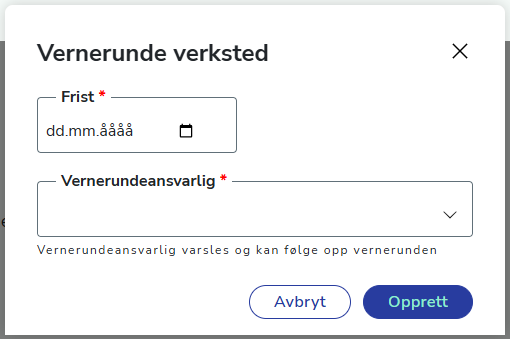
Venrerundeansvarlig får nå e-post med info om vernerunden, samt en oppgave i Mine oppgaver.
Utfør vernerunden
Venrerundeansvarlig kan begynne å fylle ut vernerunden. De første feltene er bare info om sted, tid og deltakere, og vil være synlig for vanlige brukere når vernerunden fullføres.
Feltet Interne deltakere inneholder ansattlista, dvs personer med bruker i Sticos Personal. Disse personene får ikke varsel når de velges her.
Feltet Eksterne deltakere er for personer som ikke har en egen bruker i Sticos Personal, f.eks. Bedriftshelsetjeneste.
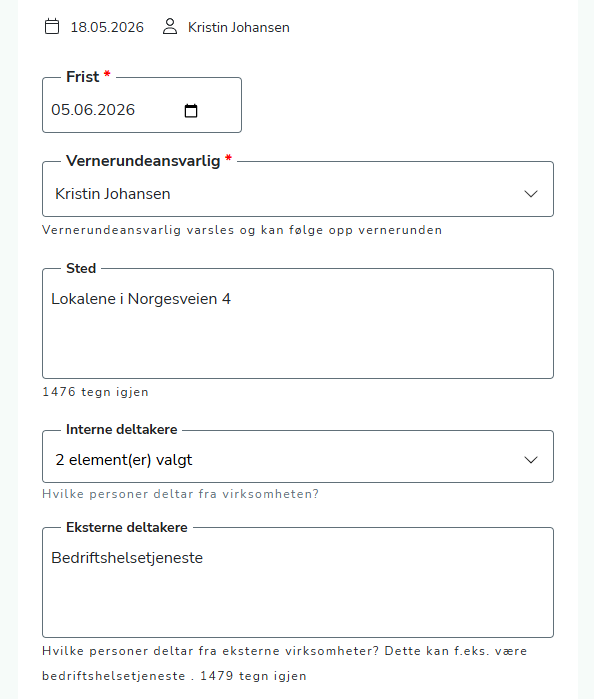
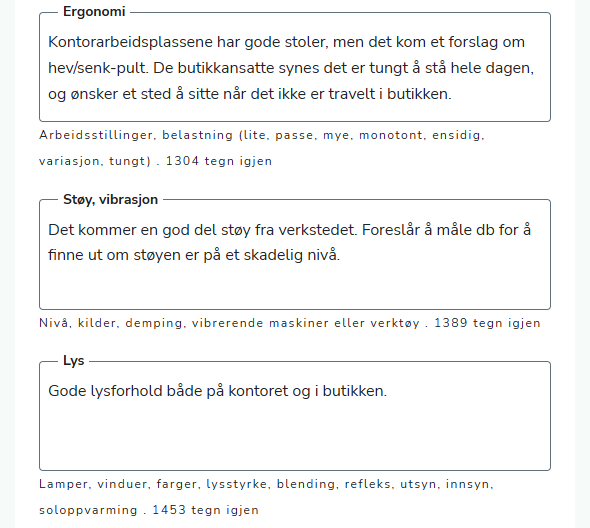
Ingen av feltene i vernerunden er obligatoriske. Feltene er forslag til hva som kan vurderes. Det er ingenting i veien for å hoppe over felter som ikke er relevante. Hjelpetekstene under feltene er kun veiledende.
OBS
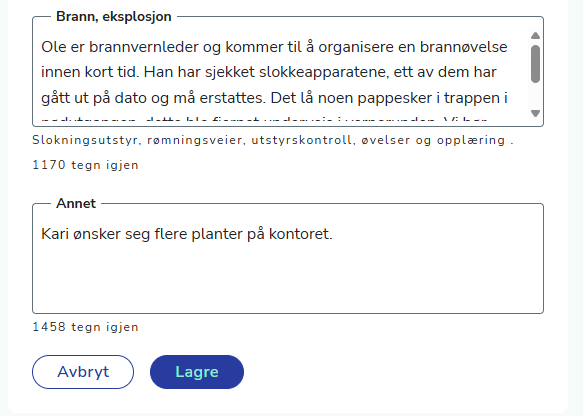
Det er ikke anbefalt å nevne spesifikke personer i vernerunden når det gjelder emner som kan være sensitive, for eksempel konflikter, arbeidsmiljø eller mobbing.
Spesifikke personer kan nevnes i ukontroversielle sammenhenger, for eksempel "brannvernleder Ole skal gjennomføre øvelse".
Når vernerunden er ferdig utfylt trykker du på Lagre nederst.
Fullføring av vernerunden
Tiltak kan tildeles ut fra funn i vernerunden. Tiltakstildelingen fungerer likt som i alle andre HMS-verktøy. Du kan lese grundigere beskrivelse av tiltakstildeling i andre artikler om HMS-verktøy, for eksempel Risiko og handlingsplan.
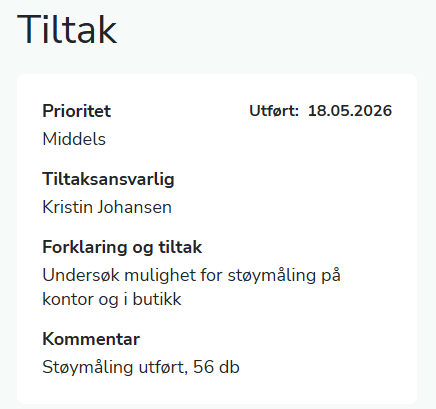
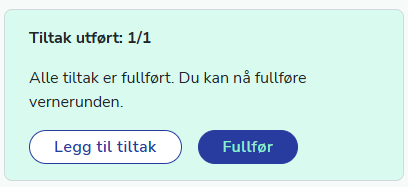
Så lenge det ikke finnes noen åpne tiltak (dvs enten har du ikke opprettet tiltak ennå, eller de er blitt fullført) kan du trykke på Fullfør for å lage oppsummeringen av vernerunden.
Oppsummeringen trenger du ikke skrive selv. Den blir generert av Zipp, og formulerer hele vernerunden slik at den blir godt lesbar.
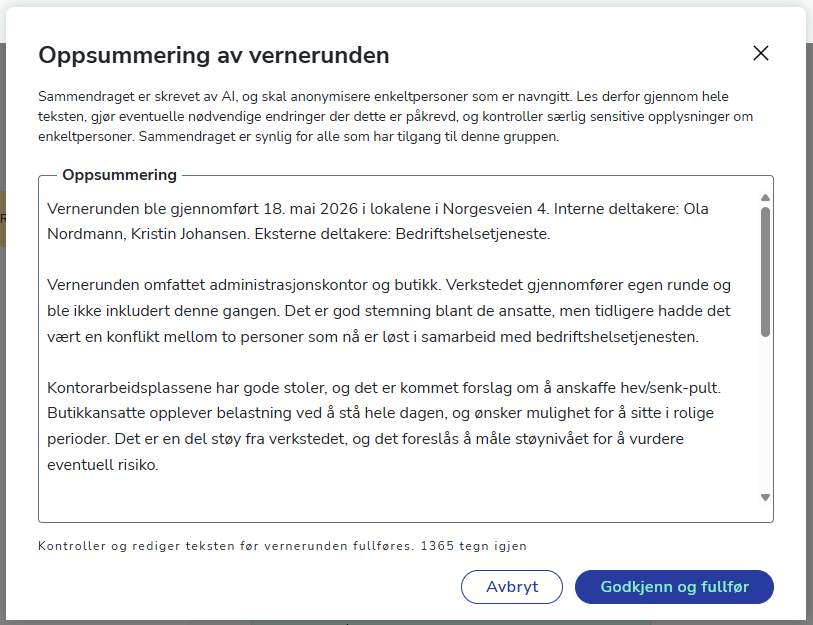
Du bør likevel lese gjennom og kanskje endre noe underveis før du trykker på Godkjenn. Zipp er instruert til å utelate personnavn i sensitive emner, men den kan bomme på intensjonen. Det er alltid sikrest at et menneske godkjenner en AI-generert tekst.
Trykk på Godkjenn og fullfør når du er fornøyd.
Synlighet
Alle vanlige brukere som har tilgang til vernerunden gjennom gruppetilgangen, vil nå kunne se vernerunden. De ser IKKE detaljene i vernerunden, men de ser tidspunkt, sted, deltakere og oppsummeringen.
Vernerunde hovedside
Det kan bli mange vernerunder etter hvert som årene går. På vernerundesiden kan du sortere på kolonner, filtrere på grupper eller år, samt eksportere de vernerundene du ønsker til PDF.
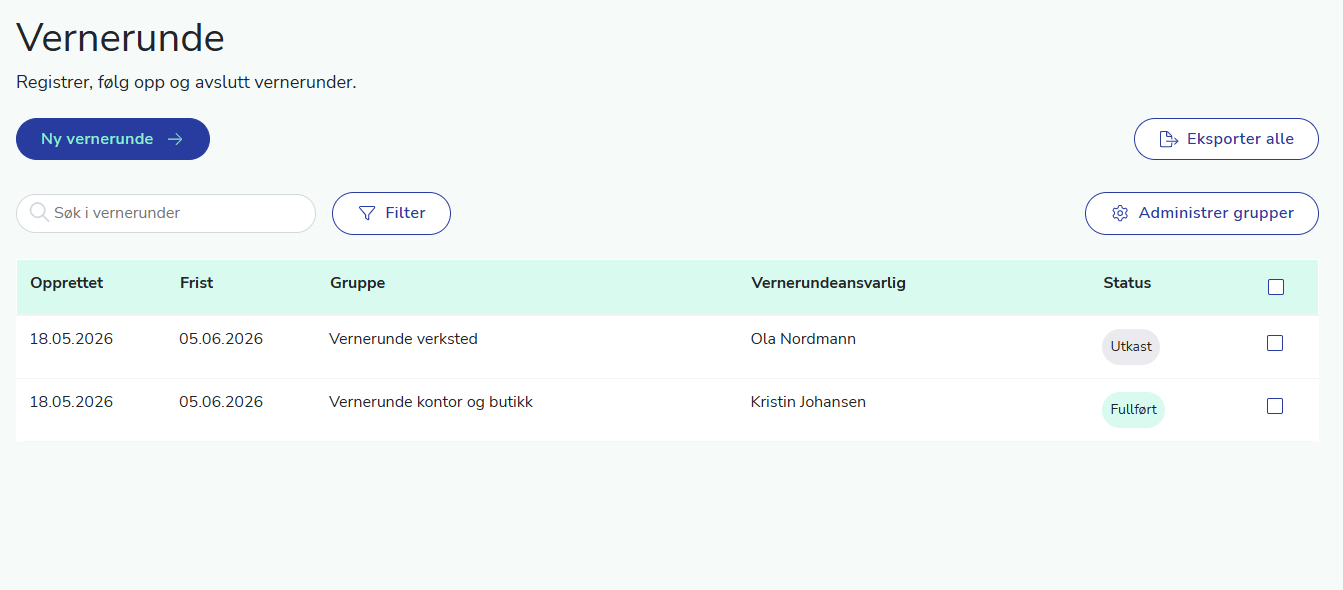
For å eksportere kan du markere i boksene til høyre hvilke vernerunder du ønsker å eksportere. Trykker du i den øverste boksen velges alle vernerunder.
Velg mellom Enkel oversikt eller Avansert rapport.
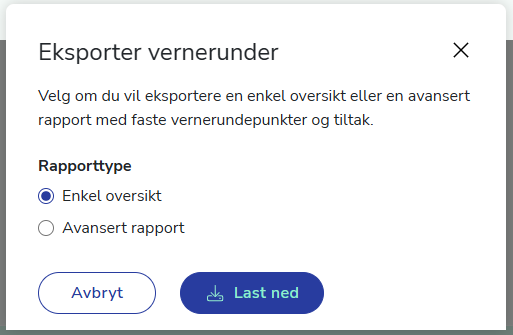
Enkel oversikt er bare en liste over gjennomførte vernerunder, når de ble gjennomført og av hvem.
Avansert rapport tar med all info i vernerunden, inkludert oppsummeringen.